Les captures montrent un pool de démonstration, le Pool SignalOrange. Pour les décisions d'un organisateur, lis comment organiser un pool de hockey.
Appareils pour jouer
| Appareil | Comment |
|---|---|
| Ordinateur | Le site, estrade.ca, dans n'importe quel navigateur. |
| iPhone et iPad | Le site dans Safari. L'app Estrade arrive bientôt dans l'App Store. |
| Mac | Le site dans Safari. L'app Estrade arrive bientôt dans le Mac App Store (Mac avec puce Apple). |
| Android | Le site, installé par Chrome comme une app : ouvre estrade.ca/installer et touche Installer. |
Ton compte, tes pools et tes choix sont les mêmes partout. Tu peux commencer le repêchage sur l'ordinateur et le finir au téléphone.
| iPhone | Android |
|---|---|
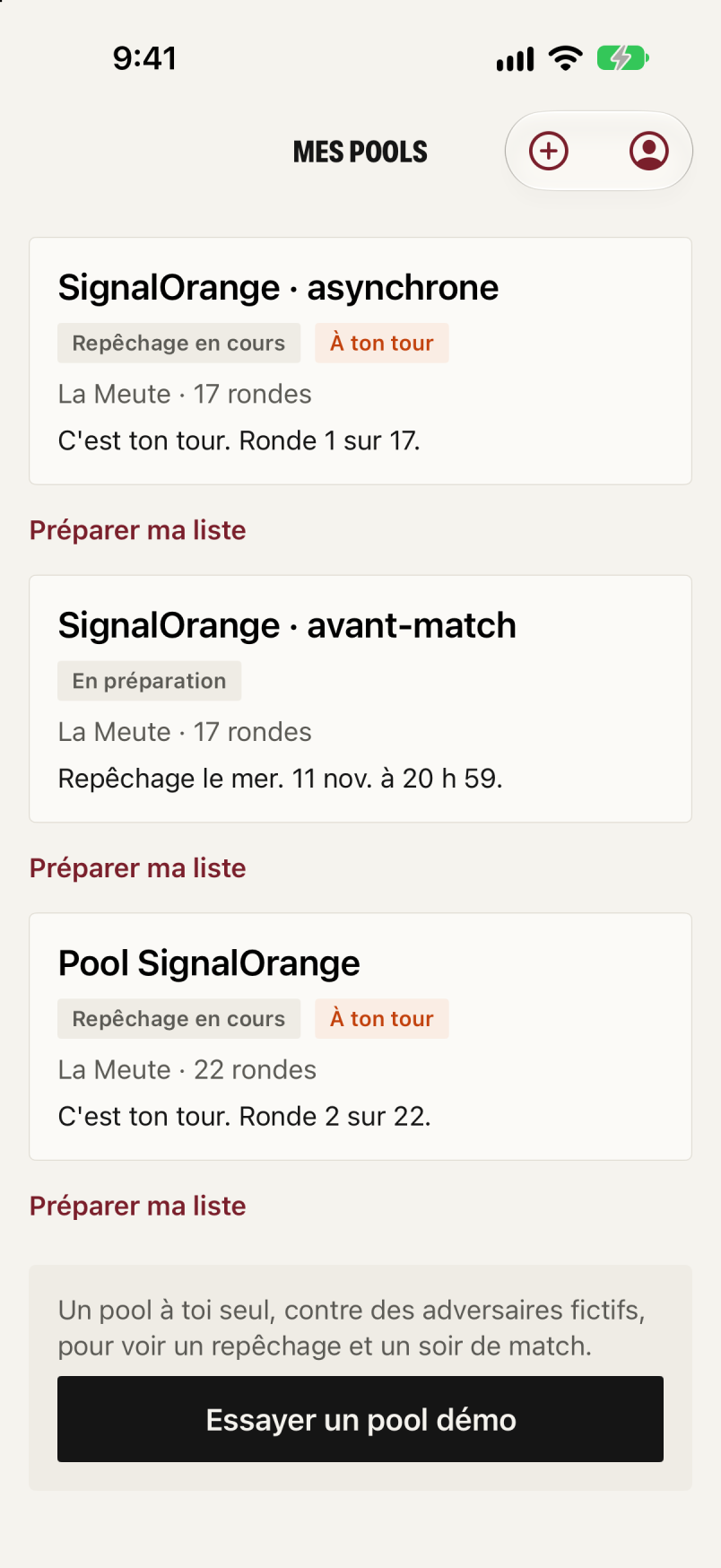 |
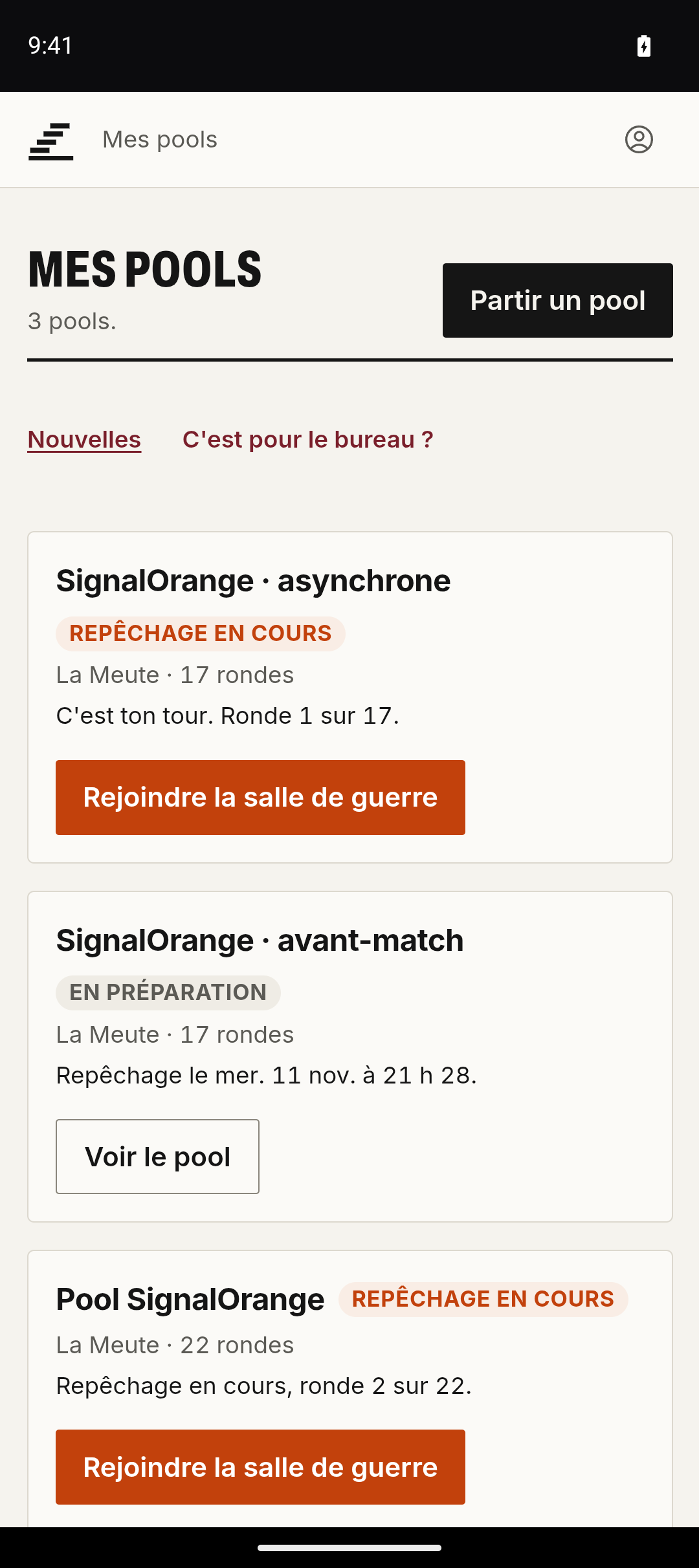 |
Ton compte
Créer un compte et te connecter
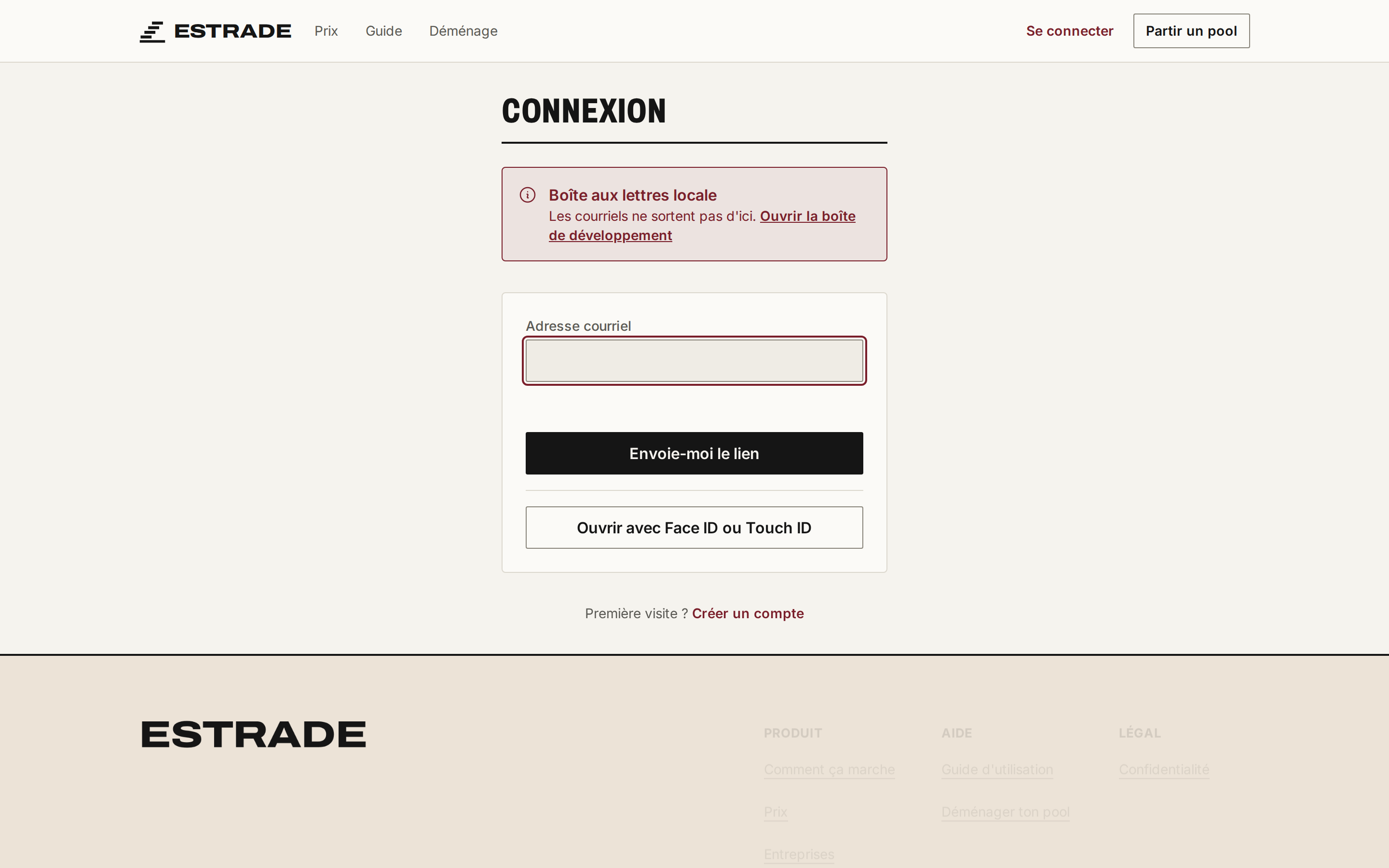
Il n'y a pas de mot de passe. Tu entres ton courriel, Estrade t'envoie un lien, et ce lien te connecte.
- Sur
estrade.ca, clique Se connecter, puis Créer un compte si c'est ta première fois. - Entre ton adresse courriel et clique Envoie-moi le lien.
- Ouvre le courriel et clique le lien. Il ne sert qu'une fois.
Sur le web, tu peux ajouter une clé d'accès dans Mon compte. Tu te connectes ensuite avec Ouvrir avec Face ID ou Touch ID.
Rejoindre un pool
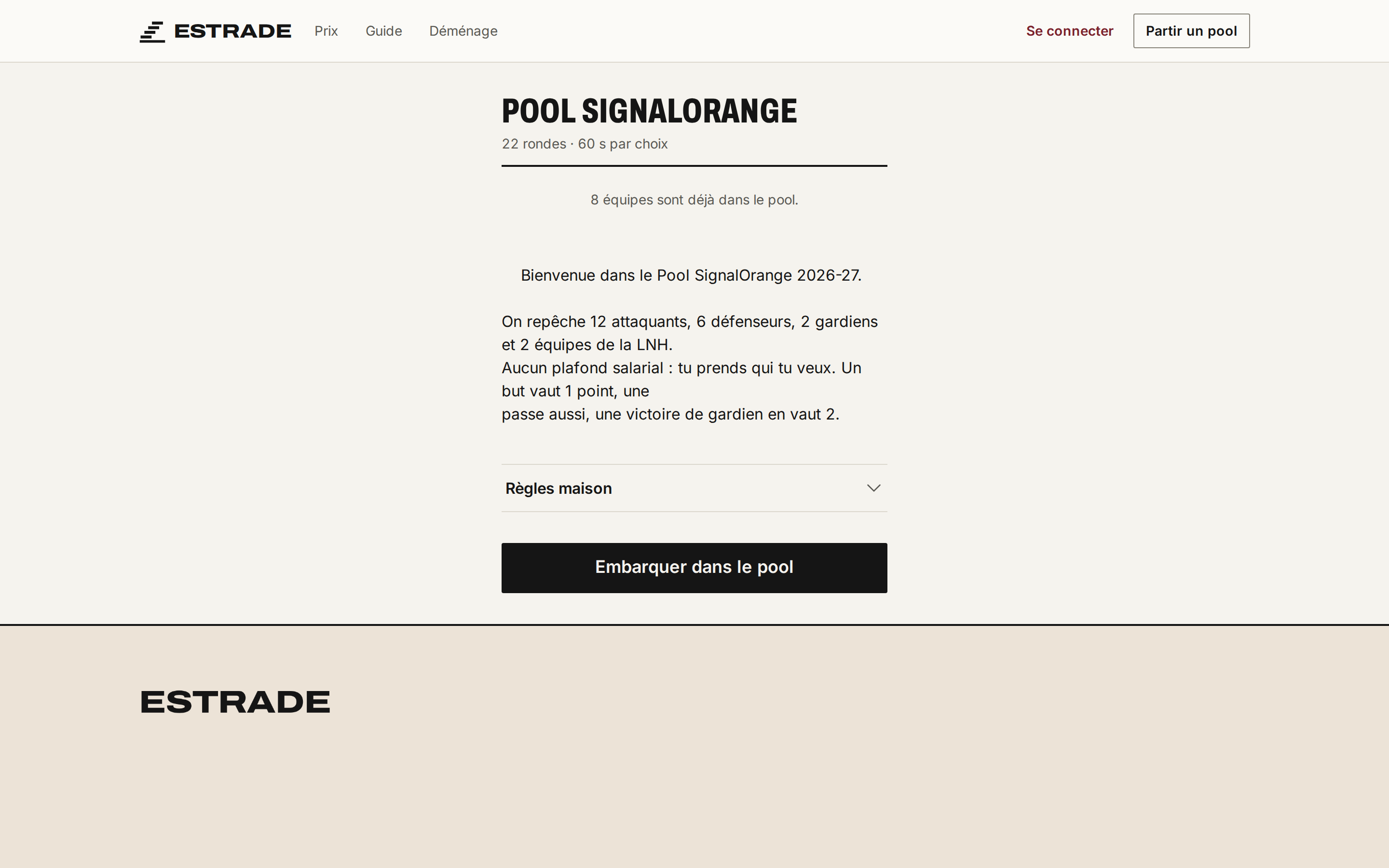
Ton commissaire t'envoie un lien du genre estrade.ca/j/pool-signalorange. La page montre le nom du pool, son commissaire et son format, même sans compte.
- Ouvre le lien.
- Entre ton courriel, puis clique le lien reçu. Il te ramène au pool.
- Choisis le nom de ton équipe.
Avec l'app iPhone ou iPad, quand elle sera là, le même lien ouvrira le pool. Tu peux aussi toucher +, puis Rejoindre un pool.
Mon compte
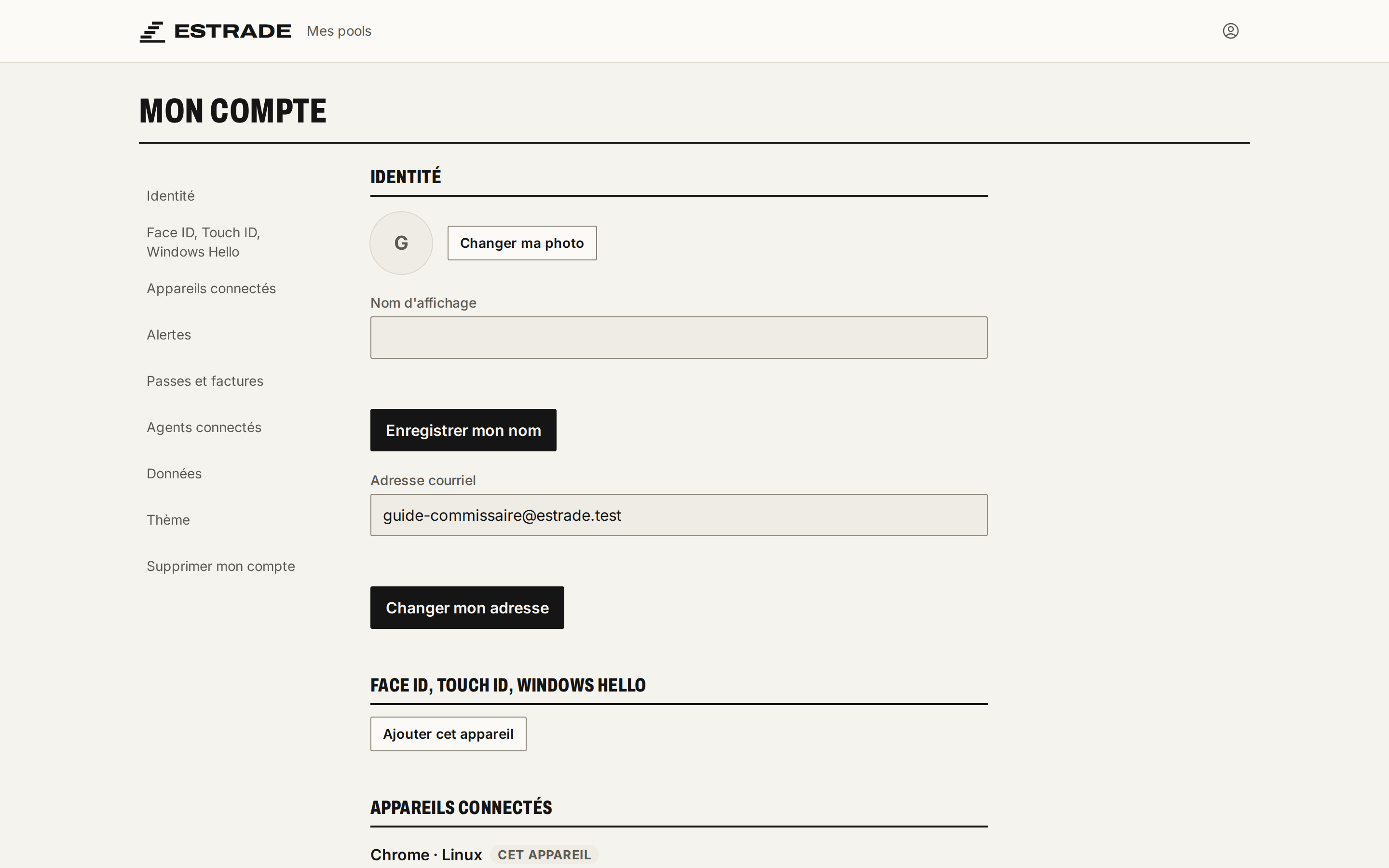
Le menu de ton compte, en haut à droite, mène à Mon compte : ton nom, ta photo, tes clés d'accès, tes appareils connectés, le thème (système, clair ou sombre) et la suppression du compte. Le même menu mène à Parrainage, Mes passes et Notifications.
Parrainage
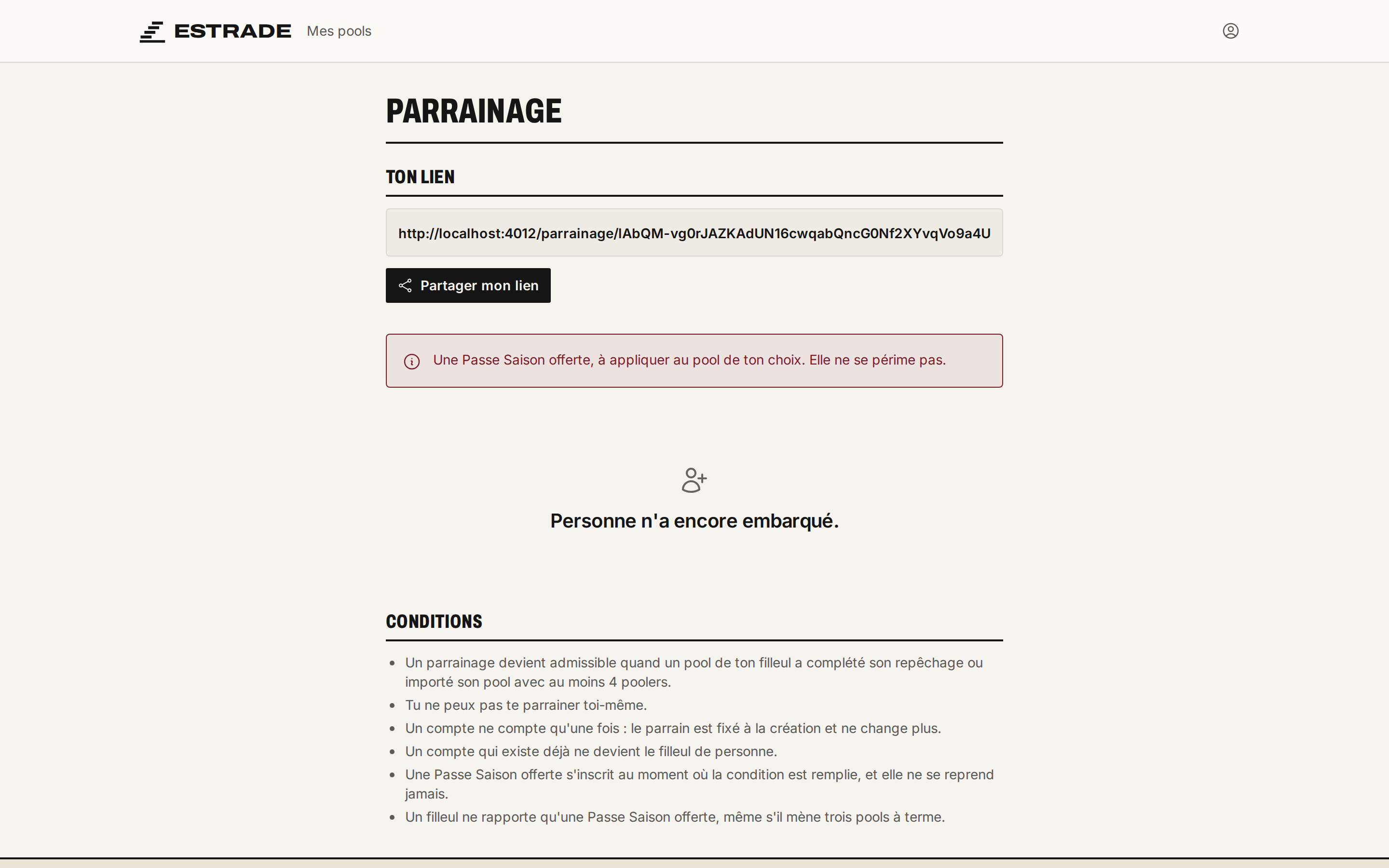
Ton lien de parrainage est sur la page Parrainage. Quand quelqu'un s'inscrit par ce lien et que son pool termine son repêchage, ou importe un pool en cours, avec assez de poolers, tu reçois une Passe Saison. La page donne les conditions.
Créer un pool (commissaire)
Partir un pool
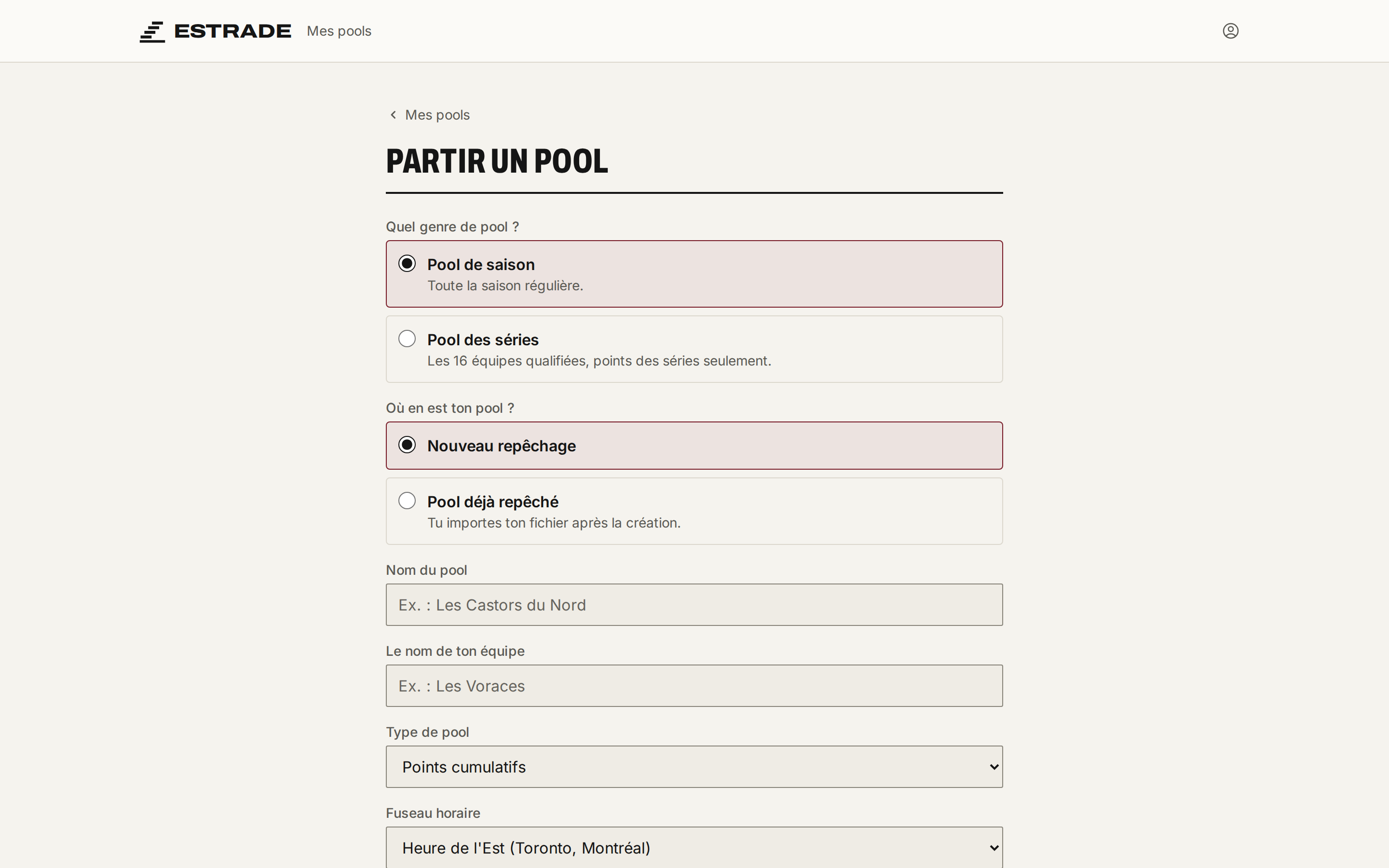
- Dans Mes pools, clique Partir un pool.
- Choisis Pool de saison ou Pool des séries (les séries).
- Pour un pool de saison, choisis Nouveau repêchage, ou Pool déjà repêché si vos équipes sont déjà faites ailleurs (importer un pool en cours).
- Donne un nom au pool et à ton équipe, puis choisis le Type de pool :
- Points cumulatifs : chaque point de tes joueurs compte, toute la saison.
- Face-à-Face : une confrontation contre un autre pooler chaque semaine.
- Grille (pool à boîtes) : pas de repêchage, chacun choisit un joueur par boîte (la grille).
- Choisis le Fuseau horaire. C'est l'heure du pool pour tout le monde : date du repêchage, sondage, date limite de la grille, soir où un match compte, semaines du Face-à-Face, mois des limites d'échanges. Il ne se change plus après la création.
- Clique Créer le pool. Estrade te donne le lien d'invitation.
Repêchage d'essai crée un pool pour tester le repêchage. À la fin, rien n'est conservé, et il ne demande pas de passe.
Pour essayer sans gang, Essayer un pool démo dans Mes pools ouvre un pool contre des adversaires fictifs.
La passe
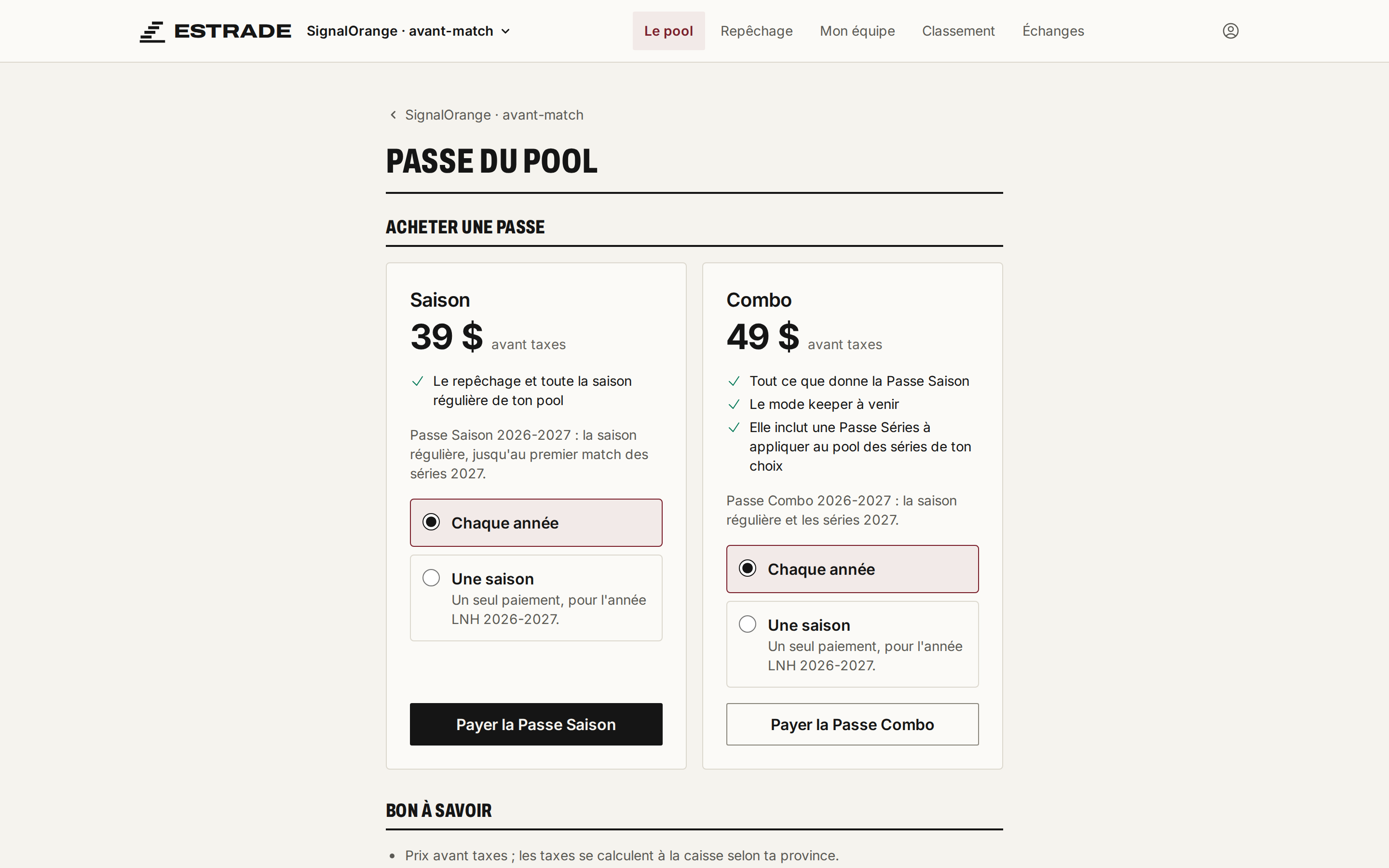
Jouer est gratuit pour les poolers. Le commissaire paie une passe par pool : la Passe Saison, la Passe Séries, ou la Passe Combo qui couvre les deux.
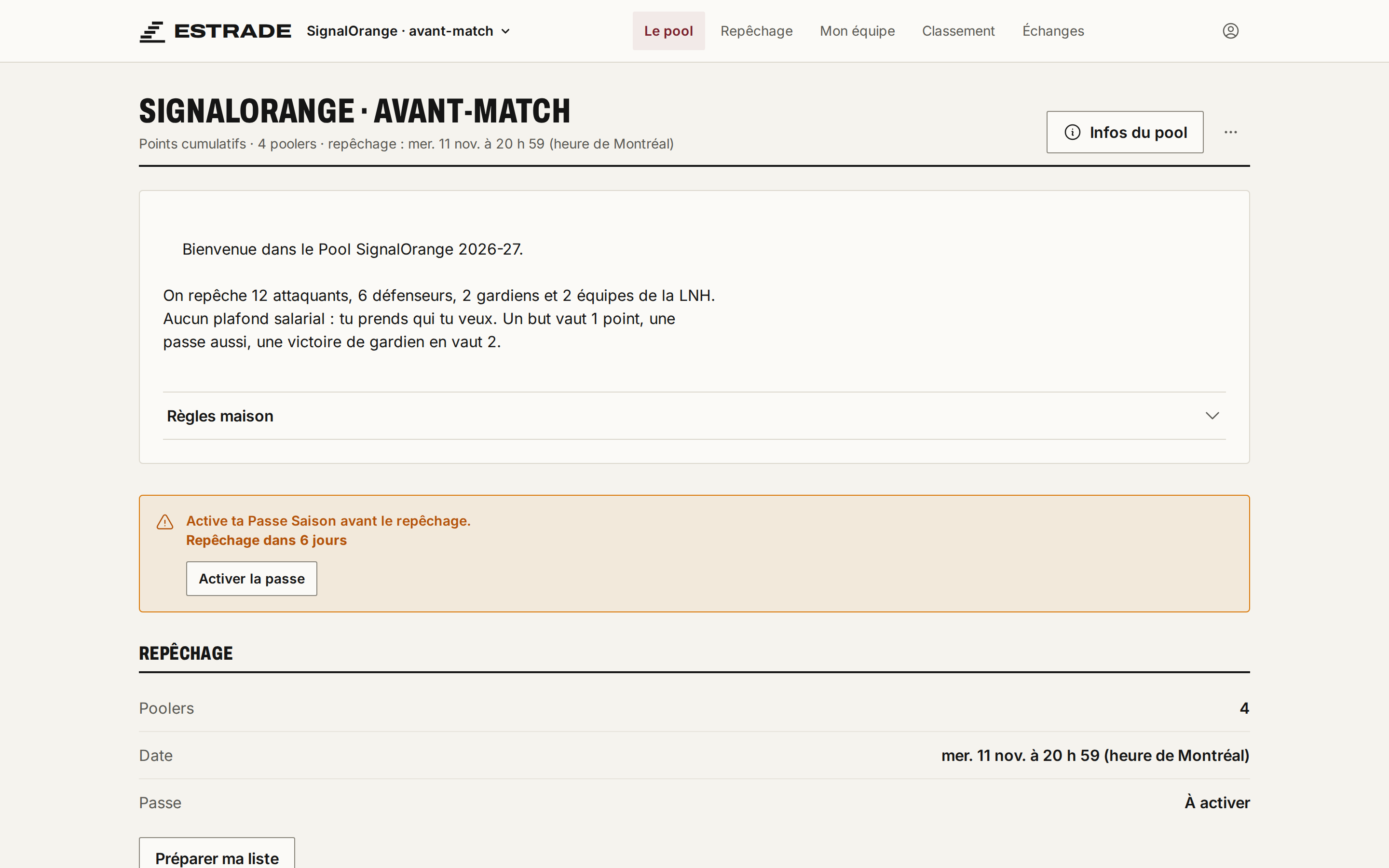
Créer le pool, inviter ta gang et régler le repêchage ne coûtent rien. La passe se paie avant de lancer le repêchage : clique Activer la passe sur l'accueil du pool, ou ouvre Passe du pool dans le menu du pool. Avec l'app iPhone ou iPad, quand elle sera là, la passe s'achètera dans l'app.
Inviter ta gang
Le lien d'invitation est sur l'accueil du pool, sous Infos du pool. Envoie-le par texto, courriel ou Messenger. Chaque pooler qui l'ouvre arrive sur la page d'invitation. Tu peux aussi inviter par courriel (invitations et places sans compte).
Régler le pool
Avant de lancer le repêchage, passe à travers les Réglages du pool : alignement, repêchage, plafond, barème et règles de saison. Le repêchage, l'ordre et le plafond se figent au premier choix. Chaque réglage est expliqué dans les réglages du pool.
Trouver une date
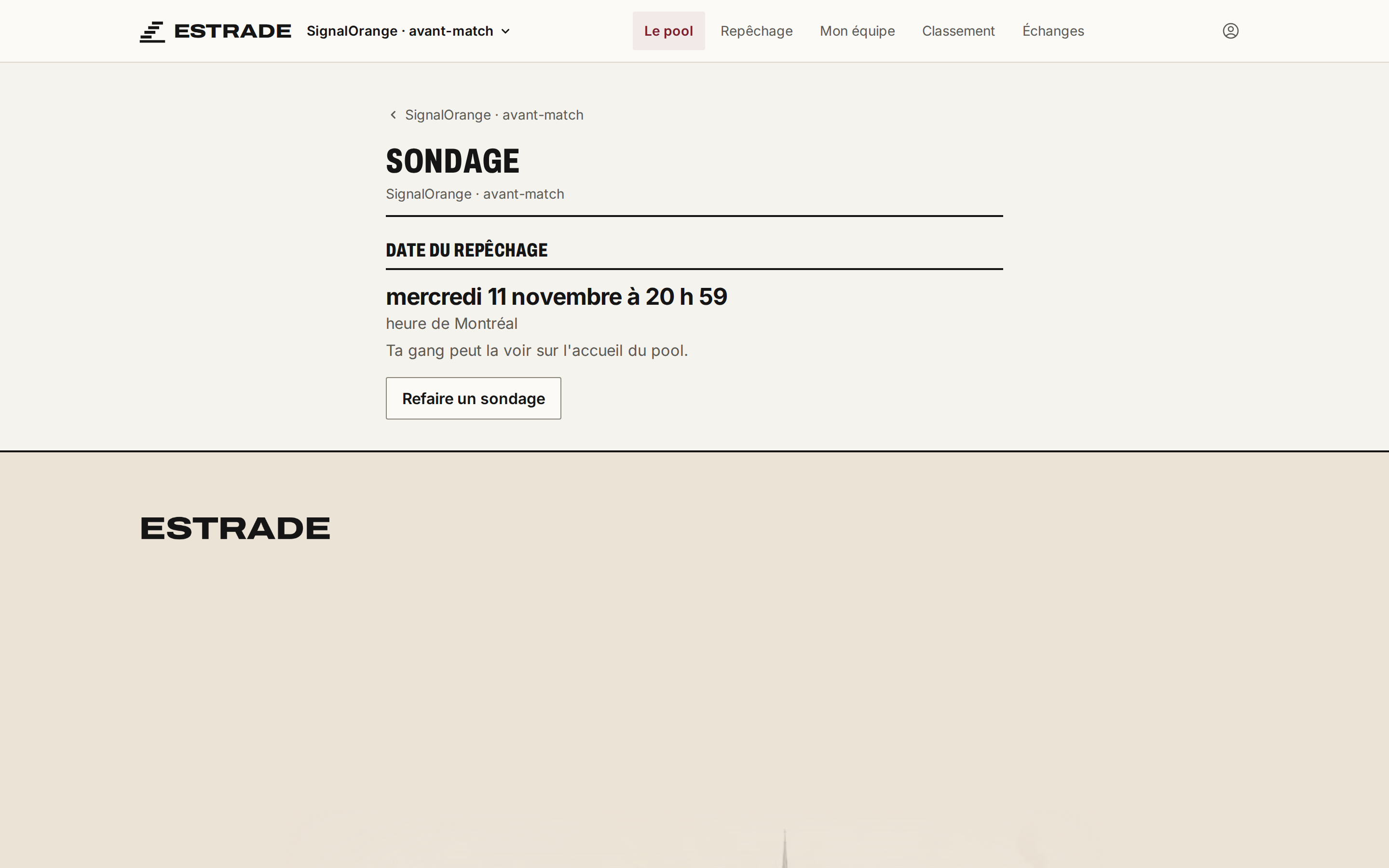
Dans le menu du pool, Trouver une date ouvre le sondage. Propose jusqu'à trois créneaux et clique Envoyer à ma gang. Chacun coche ce qui lui convient. Quand une date ressort, clique C'est cette date.
Tirer l'ordre au sort
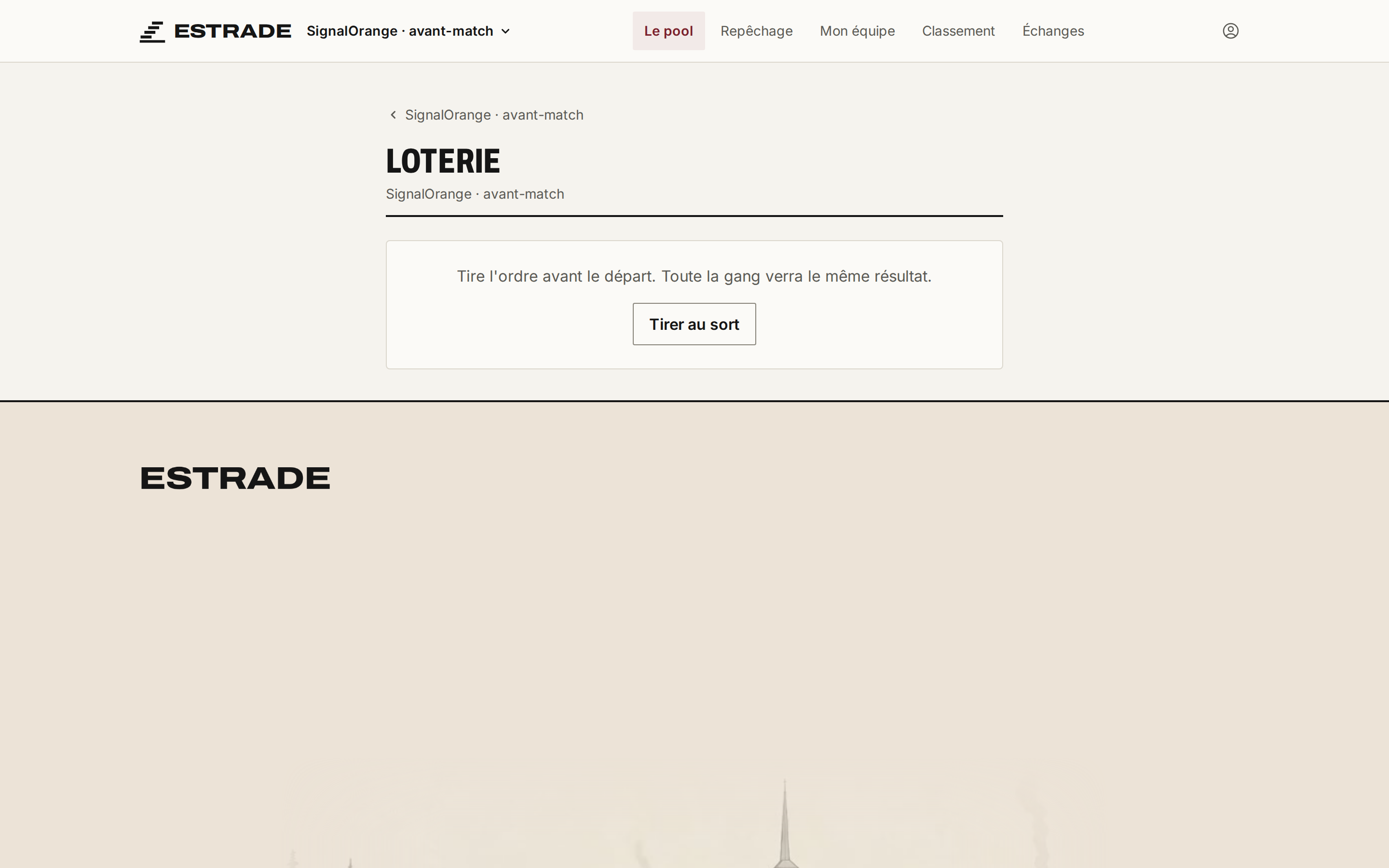
Si l'ordre est tiré au sort, ouvre Revoir le tirage au sort dans le menu du pool, puis clique Tirer au sort. Toute la gang voit le tirage. Tu peux cliquer Rejouer tant que le repêchage n'a pas commencé.
Importer un pool en cours
Ton pool est déjà repêché ailleurs ? Importe vos équipes et joue le reste de la saison ici. L'import se fait sur le web, sur un pool neuf, avant tout repêchage.
- Dans Partir un pool, choisis Pool déjà repêché, règle le pool et crée-le. Tu arrives sur l'écran d'import. Un pool déjà créé, sans repêchage, l'ouvre aussi par le menu du pool : Importer un pool en cours.
- Clique Télécharger le gabarit et remplis une ligne par joueur :
pooler,courriel,joueur,equipe_lnh,position. Le courriel est facultatif ; une équipe sans courriel est gérée par toi. La position s'écrit C, AG, AD, D ou G, ou EQ pour une équipe LNH. Une cellule à plusieurs positions (« C,LW ») garde la première position reconnue. Un CSV d'Excel en français, au point-virgule, passe tel quel. - Choisis ton fichier sous Fichier CSV, ou copie le tableau d'un chiffrier ou d'une page web et colle-le sous Ou colle ton tableau, puis clique Lire le tableau. La première ligne doit être l'en-tête du gabarit. Changer de fichier repart de zéro.
- Sous À régler, chaque problème s'affiche avec sa ligne du fichier : choisis le bon joueur ou l'équipe LNH, cherche le joueur, ou clique Retirer la ligne. Tes corrections passent sous Corrigé, où Annuler les défait. Rien ne s'écrit tant qu'il reste un problème.
- Sous Équipes, coche C'est moi sur ton équipe si ton courriel n'y est pas.
- En pool à points, entre sous Points de départ les points déjà acquis par chaque équipe, arrêtés aux matchs d'hier, avec une Justification de 3 à 140 caractères. Ils entrent au journal des ajustements, visible de tous. En Face-à-Face, entre plutôt sous Fiche de départ les victoires, défaites et nulles de chaque équipe, arrêtées au dimanche qui précède la semaine de l'import, avec la même Justification. Les semaines d'avant ne se rejouent pas et leurs points marqués ne sont pas reportés : le bris d'égalité (le total marqué) ne compte que les semaines jouées ici.
- Clique Importer le pool et confirme. Le pool passe en saison. Chaque pooler qui a un courriel dans le fichier, et pas encore de place dans le pool, reçoit une invitation liée à son équipe. L'import ne se défait pas.
Préparer l'import ne coûte rien ; la Passe Saison se paie avant d'appliquer l'import. Un pool importé compte au plus 20 équipes. Un joueur absent du catalogue de la LNH, comme un espoir de la Ligue américaine, ne s'importe pas : retire sa ligne.
Avant le repêchage
Les règles du repêchage, une à une : Repêchage.
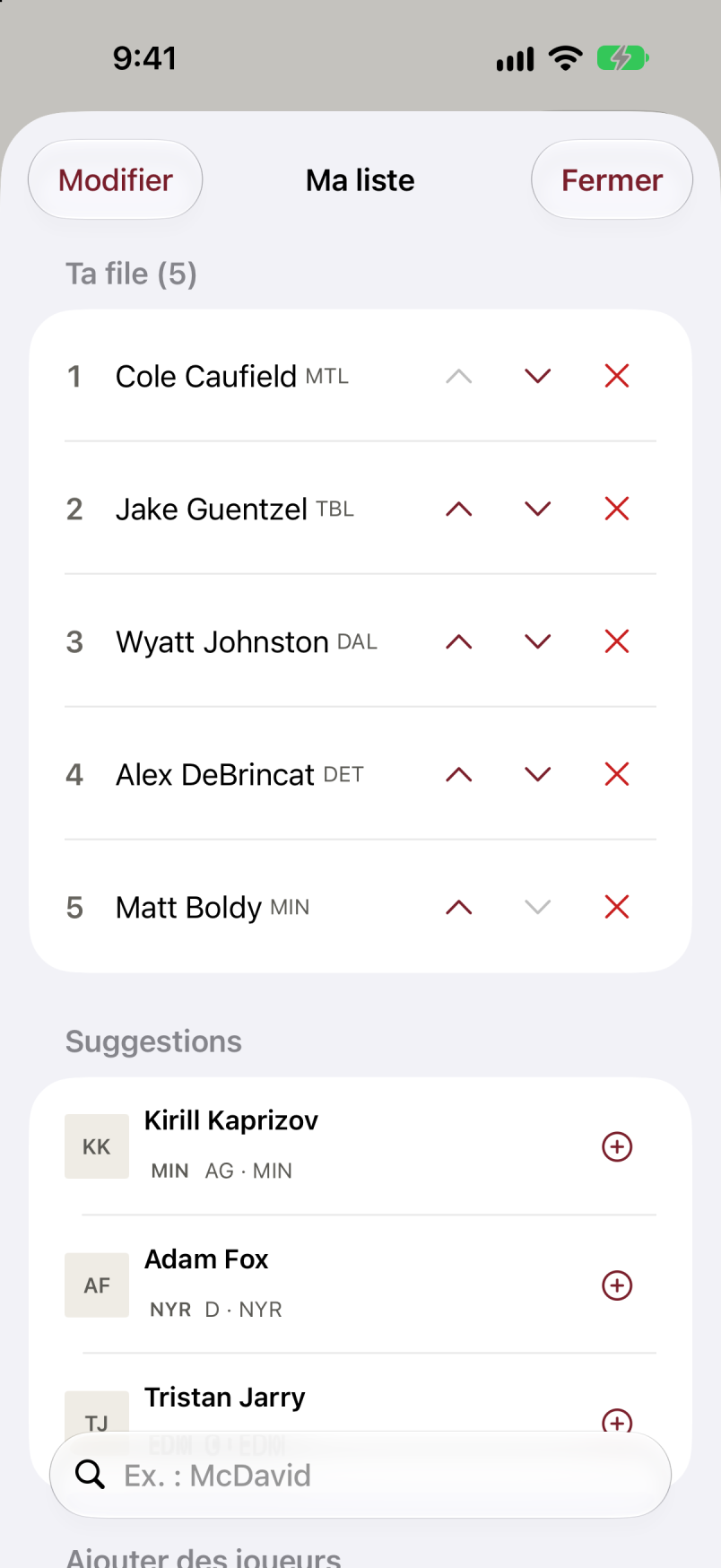
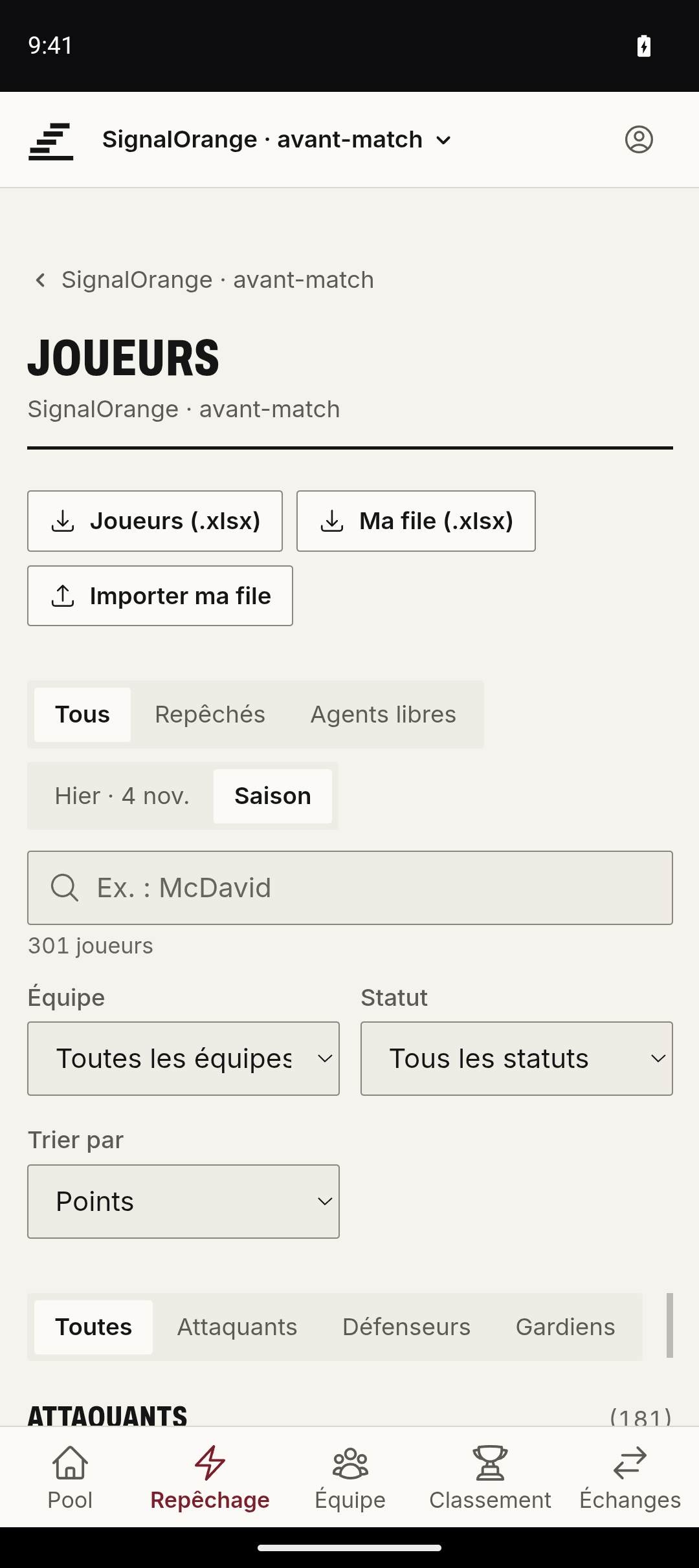
Préparer ta file
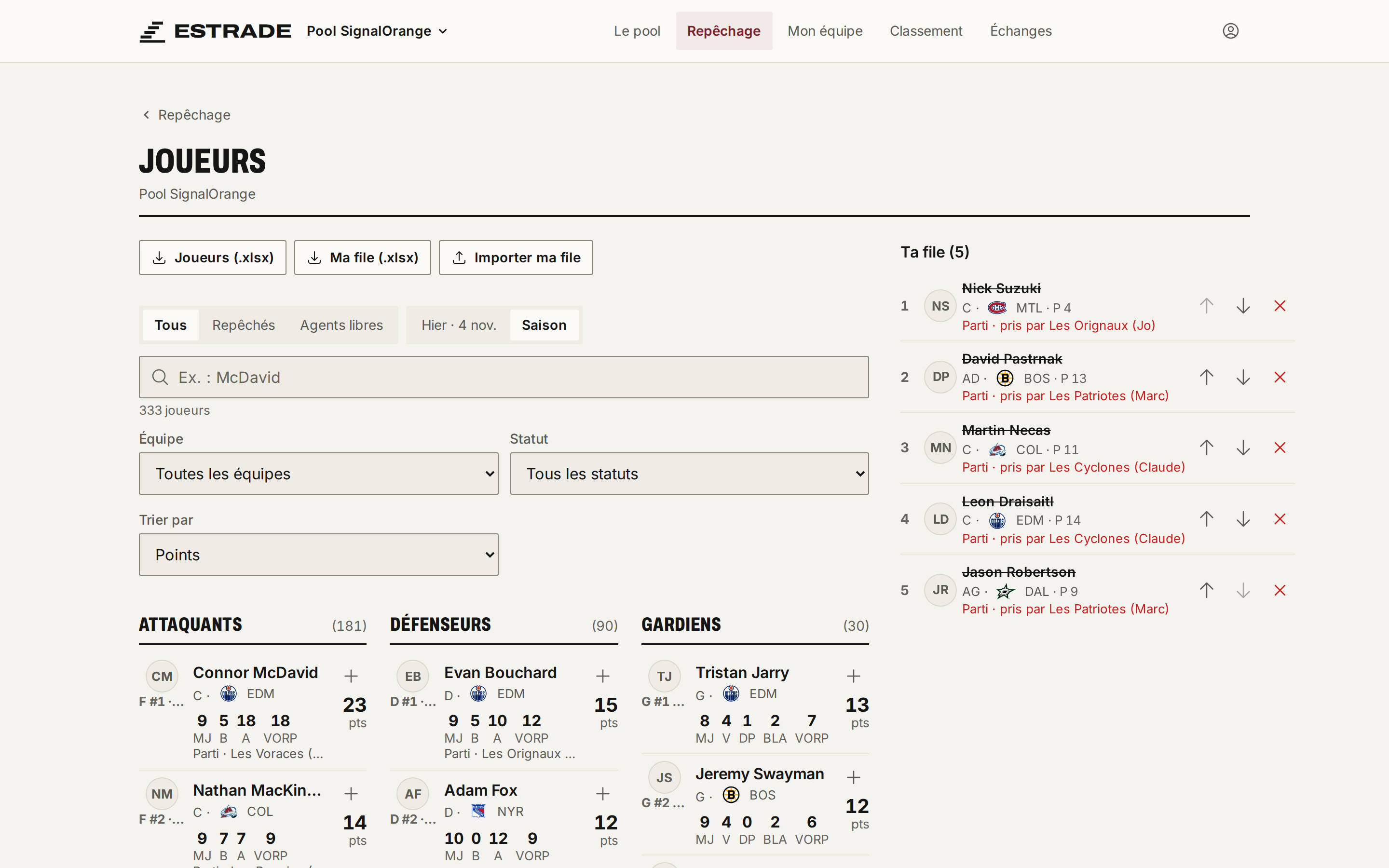
Ta file est ta liste de joueurs, dans ton ordre de préférence. Quand ton chrono expire, Estrade repêche le premier joueur encore disponible de ta file.
- Sur l'accueil du pool, clique Préparer ma liste. Avec l'app iPhone ou iPad, quand elle sera là, tu toucheras Préparer ma liste sous le pool, dans Mes pools.
- Filtre par position, équipe ou statut, ou cherche un nom.
- Ajoute un joueur avec +.
- Place les joueurs dans ton ordre. Le premier passe en premier.
| iPhone | Android |
|---|---|
 |
 |
Le choix automatique
Choix auto depuis la file est activé par défaut. Si tu le coupes, Estrade ne choisit jamais pour toi : à la fin du chrono, le réglage Quand le chrono expire du pool décide si le tour passe au suivant ou si le pool t'attend. C'est la même chose quand ta file est vide.
Pendant le repêchage
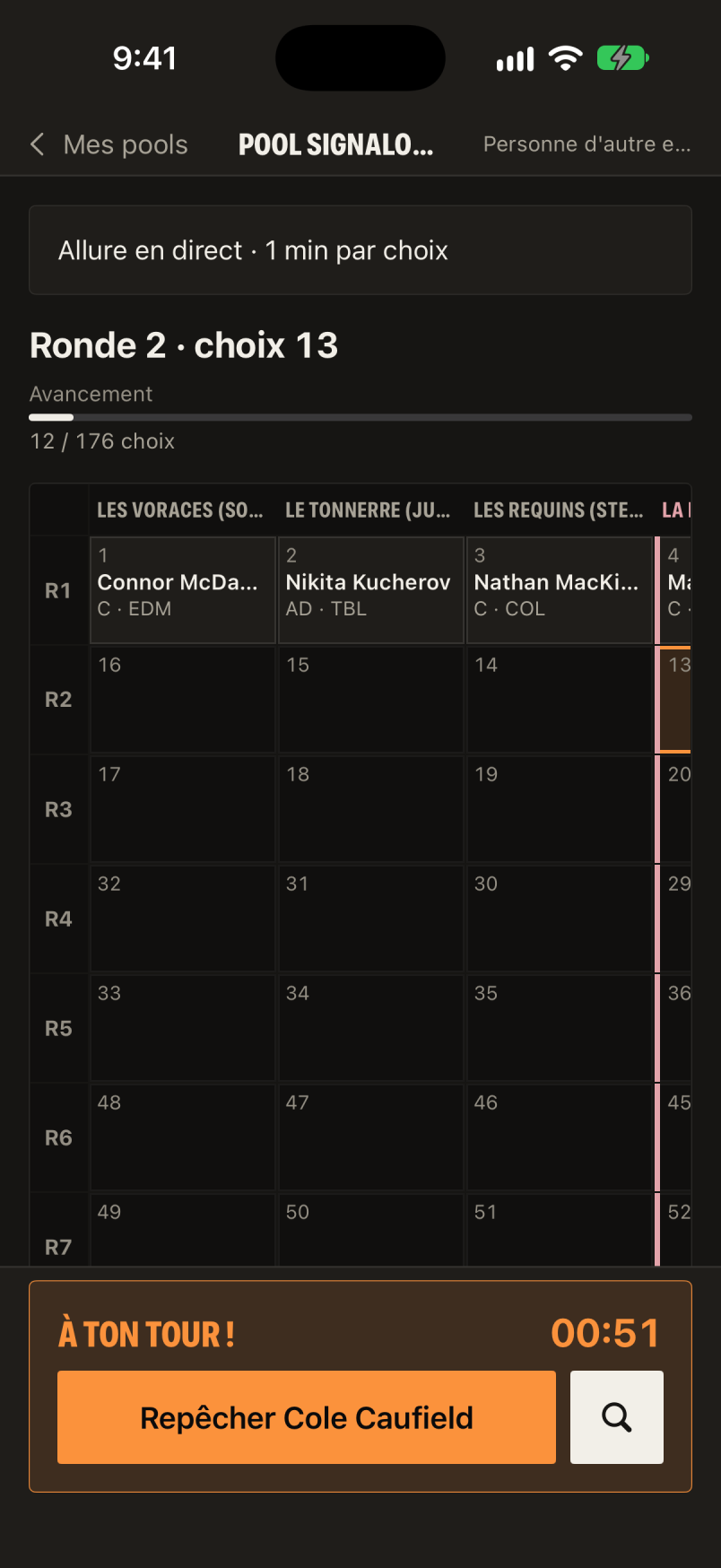
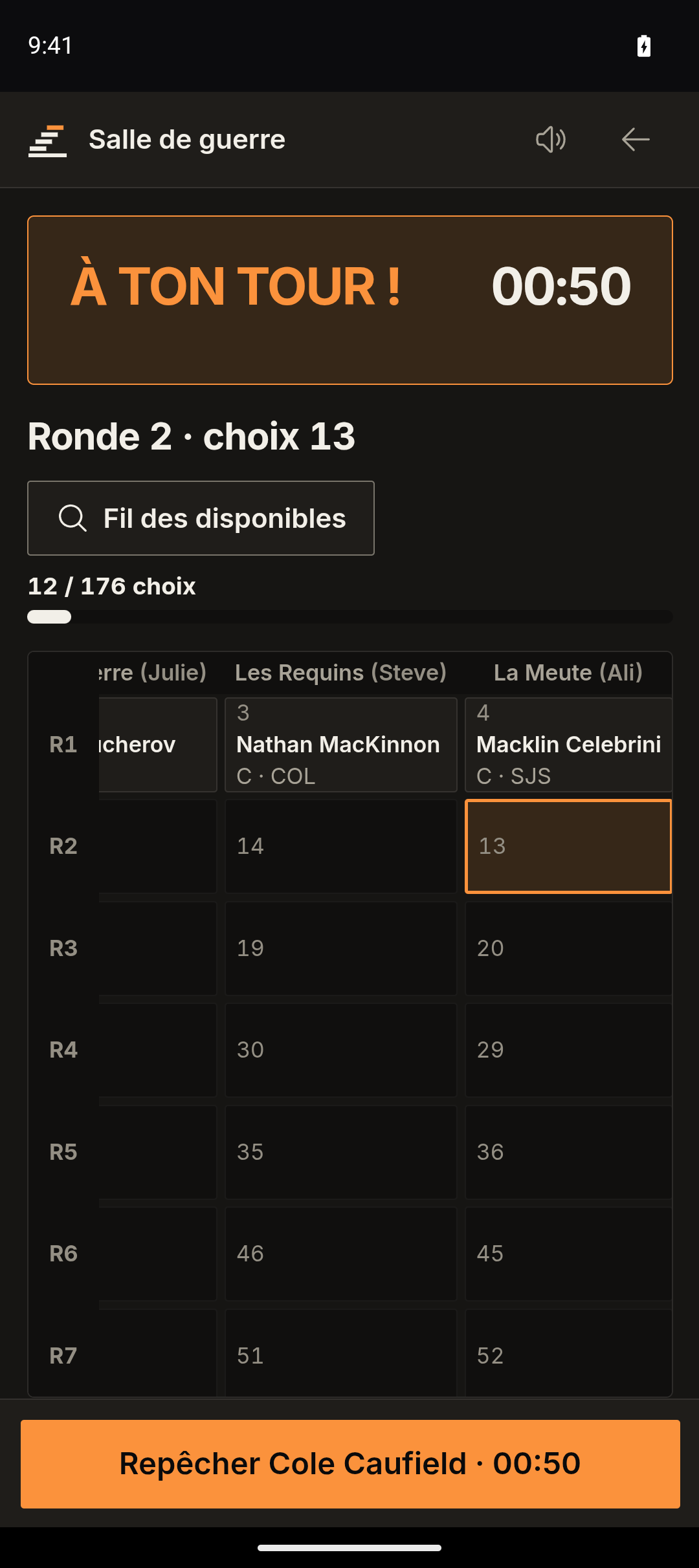
La salle de guerre
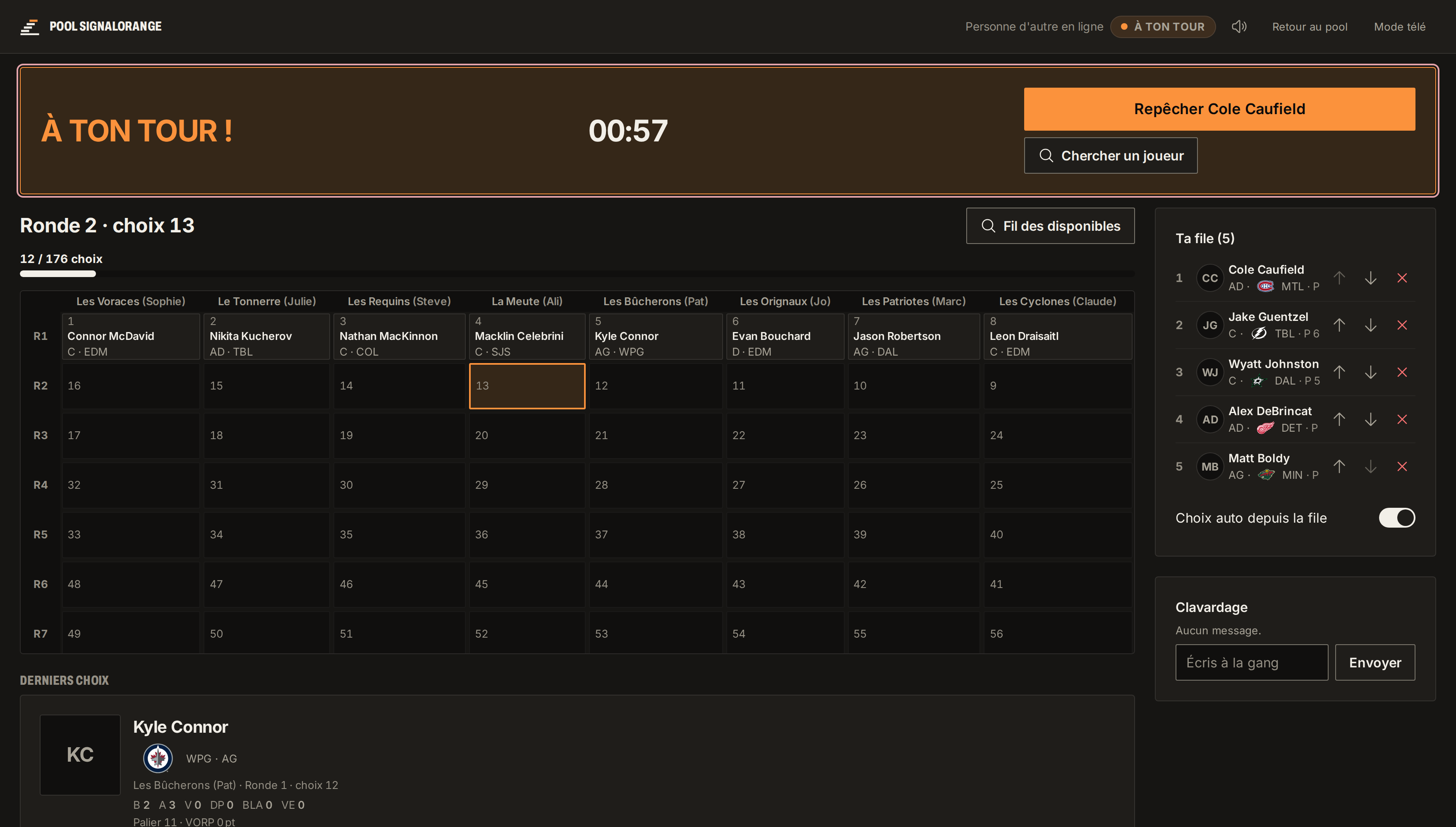
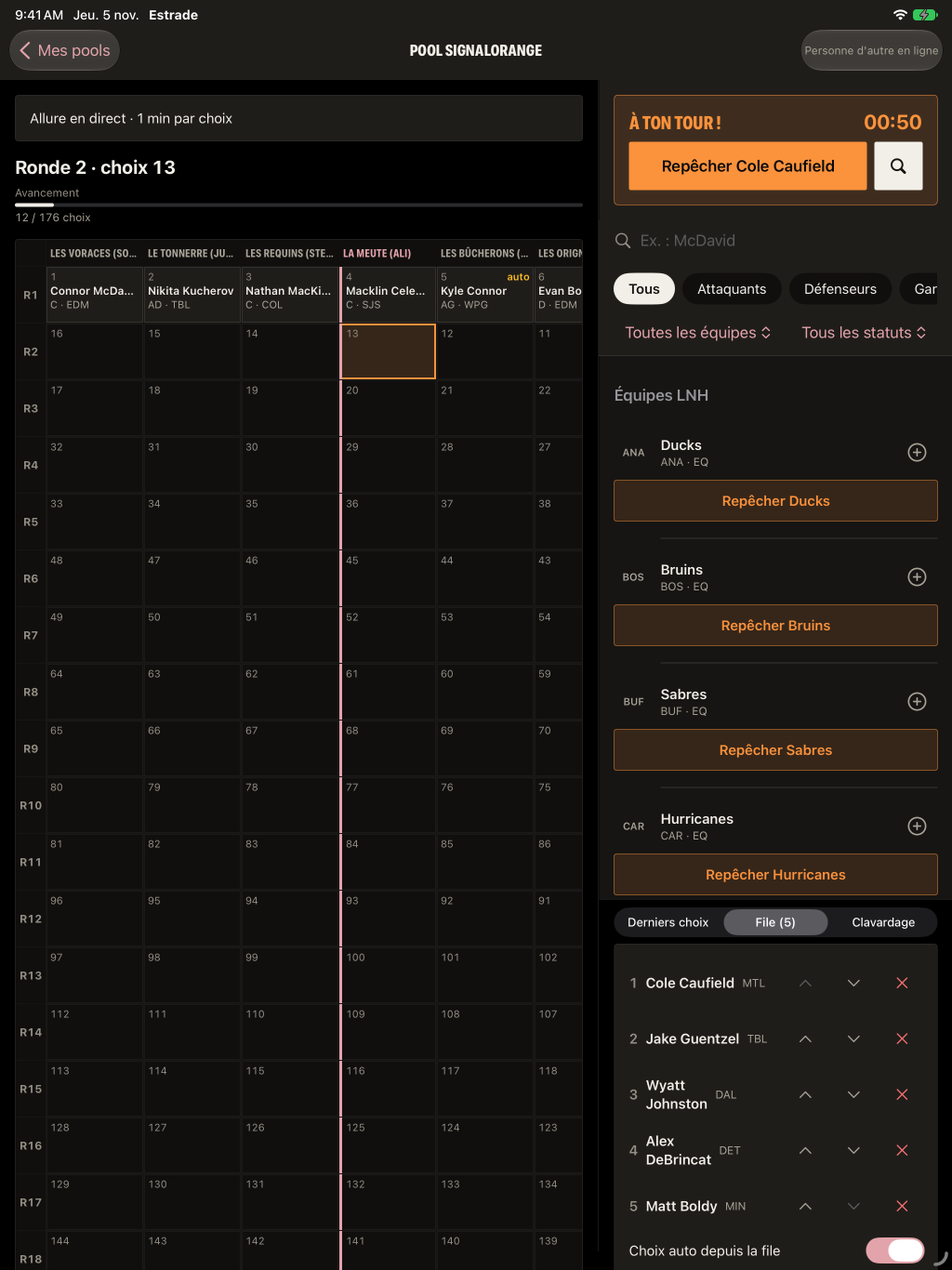
La salle de guerre montre la grille des choix, le tour en cours, le chrono, ta file et les derniers choix. Chaque choix apparaît chez tout le monde en moins de deux secondes.
- Ta colonne est marquée à ton nom.
- Quand c'est ton tour, le bandeau À TON TOUR ! s'affiche avec le temps qui reste.
- Le bouton du bandeau repêche le premier joueur de ta file. Pour un autre joueur, cherche-le et clique Repêcher.
Sur iPad, les joueurs disponibles restent en colonne à côté de la grille.
| iPhone | Android |
|---|---|
 |
 |
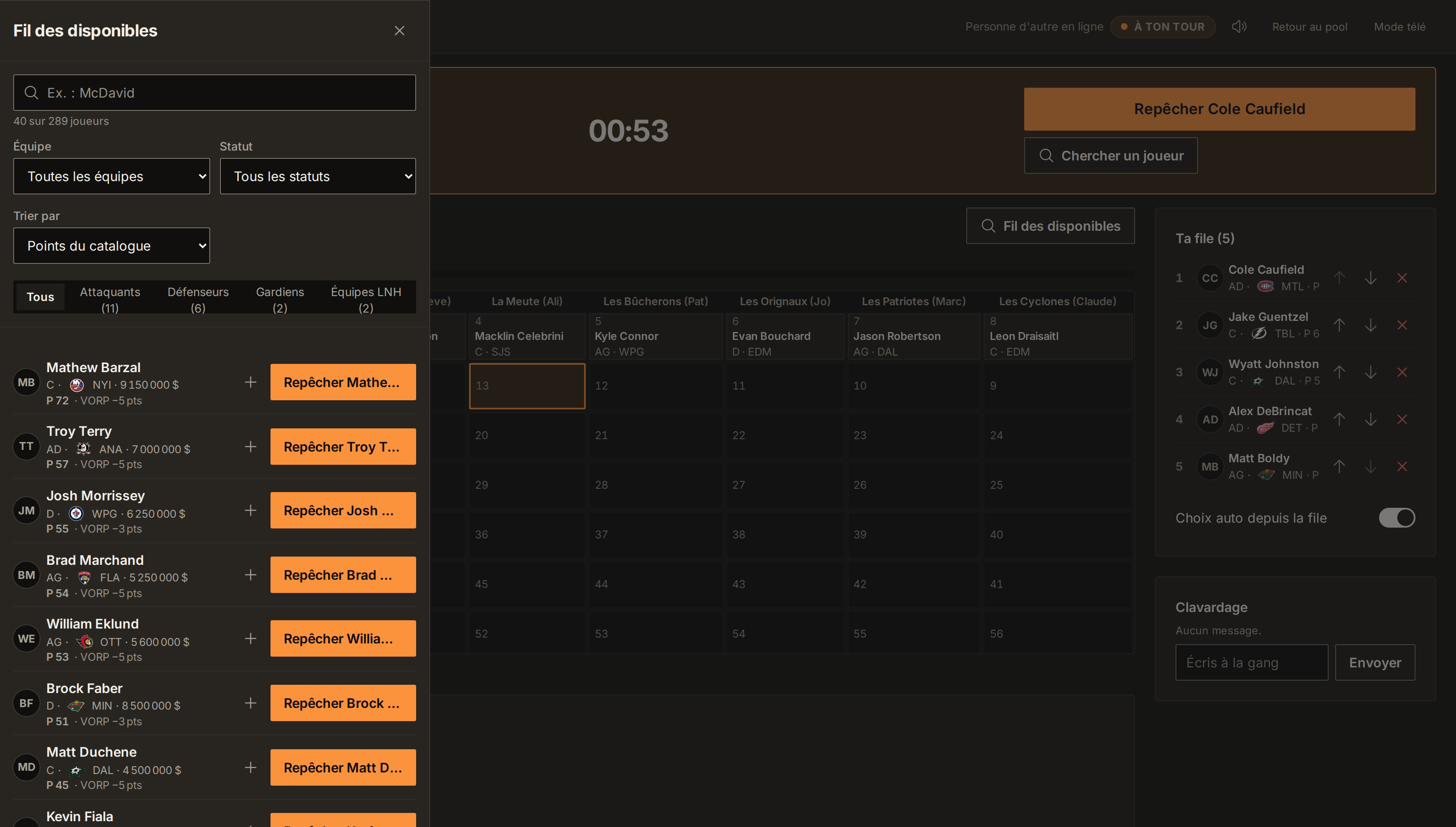
Le fil des disponibles
Fil des disponibles ouvre la liste des joueurs encore libres, avec les filtres du catalogue. Un joueur pris pendant que tu regardes passe en rayé.
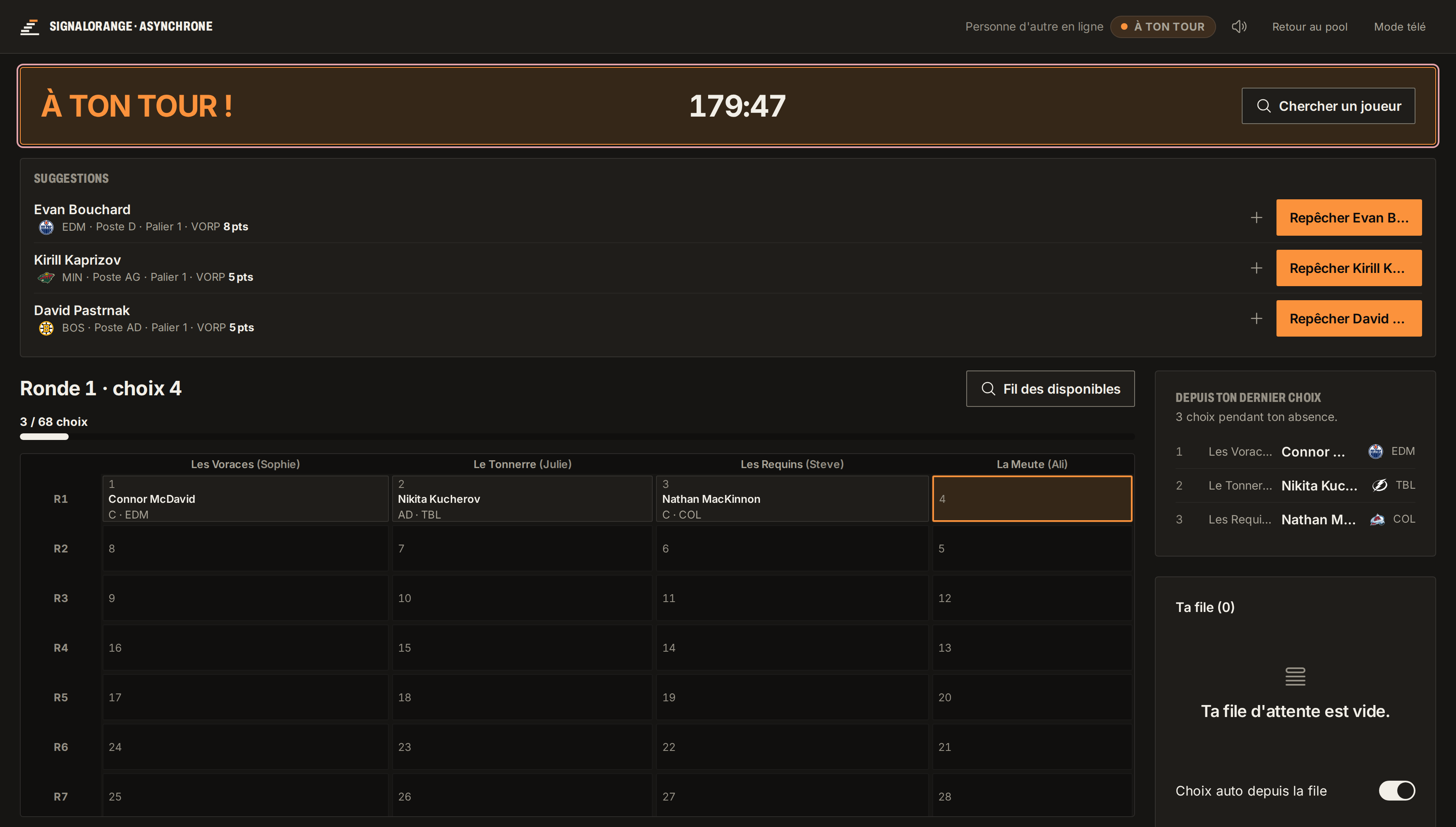
Le repêchage asynchrone
Quand la soirée finit avant le repêchage, le commissaire passe en asynchrone. Chaque choix dure alors quelques heures, et Estrade avertit le pooler dont c'est le tour. La salle de guerre et la file fonctionnent de la même façon.
Les pouvoirs du commissaire
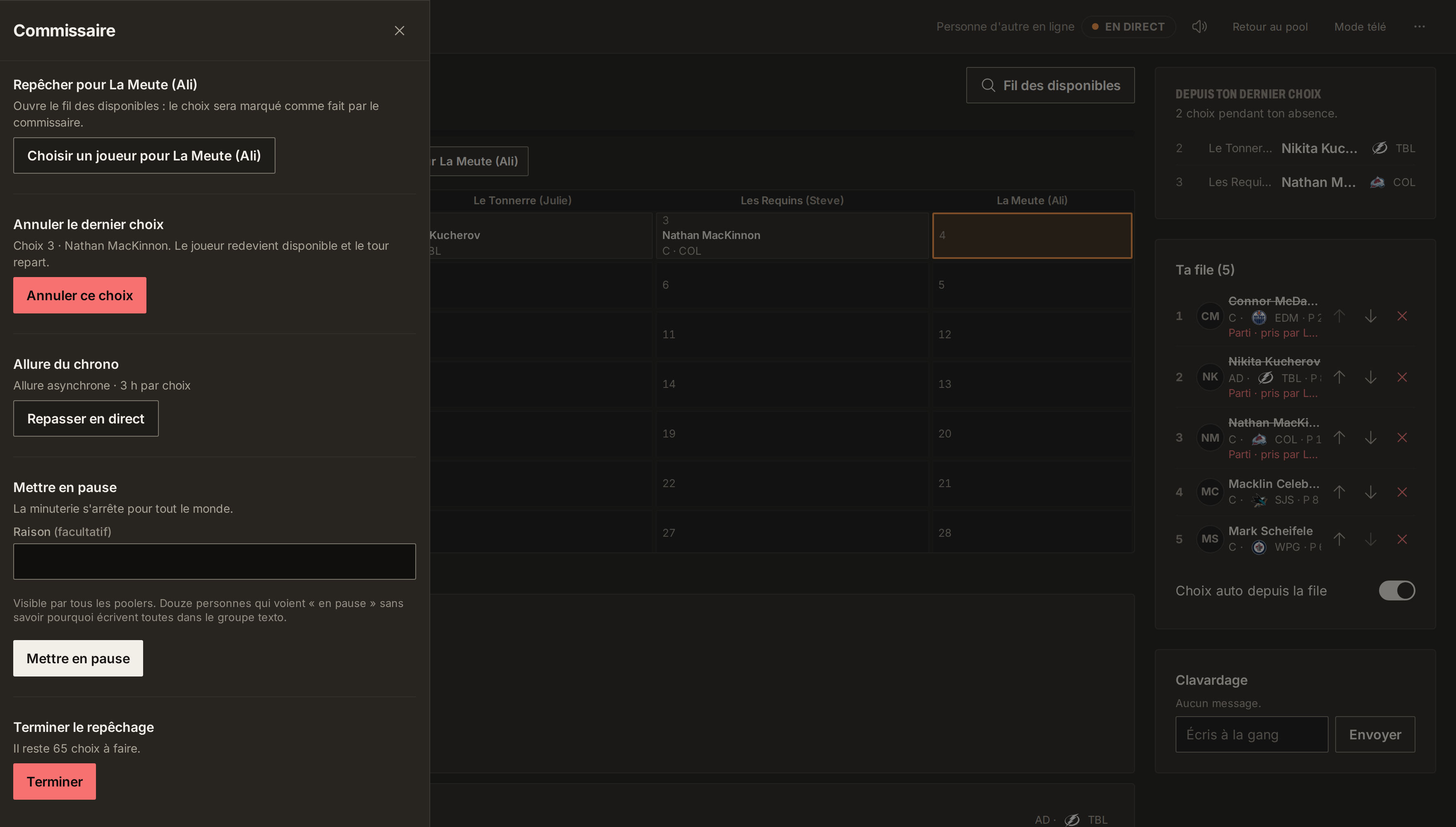
Dans la salle de guerre, le commissaire ouvre Pouvoirs du commissaire :
- Repêcher pour le pooler dont c'est le tour, s'il est absent : Choisir un joueur pour ouvre le fil des disponibles.
- Annuler le dernier choix : Annuler ce choix rend le joueur disponible et redonne le tour.
- Allure du chrono : Passer en asynchrone ou Repasser en direct.
- Mettre en pause, avec une raison que tout le monde voit, puis Reprendre le repêchage.
- Terminer le repêchage : il indique combien de choix il reste.
Pour tout recommencer, Réinitialiser le repêchage est dans les réglages du pool (essai, réinitialisation et archive).
Le mode télé
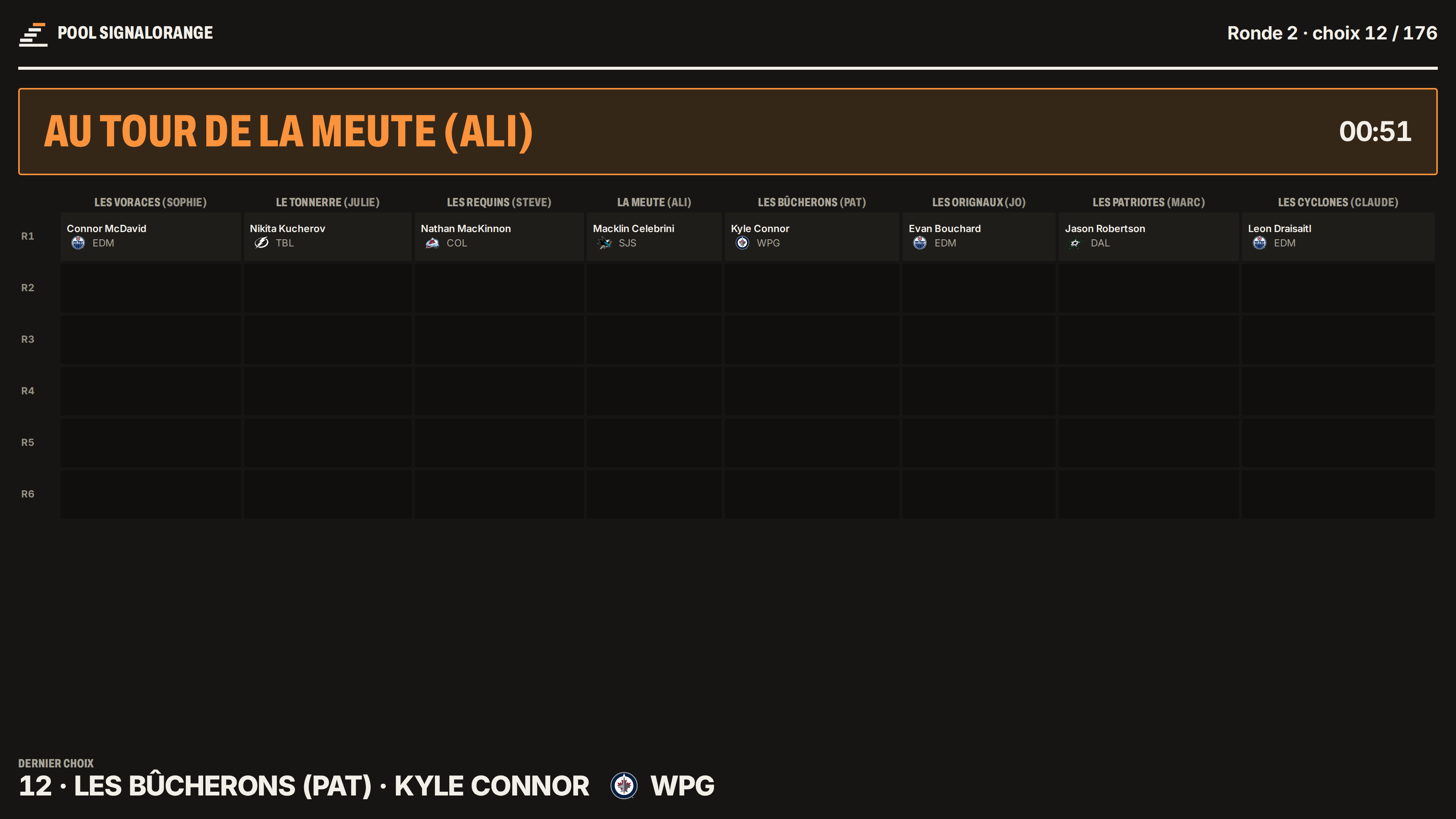
Mode télé affiche la salle de guerre en plein écran, pour un téléviseur ou un projecteur. Il n'y a rien à cliquer.
La saison
Une fois le repêchage terminé, l'onglet Repêchage devient Matchs.
Pour suivre les blessés et les rumeurs au jour le jour, WebPuck est gratuit et en français.
L'accueil du pool
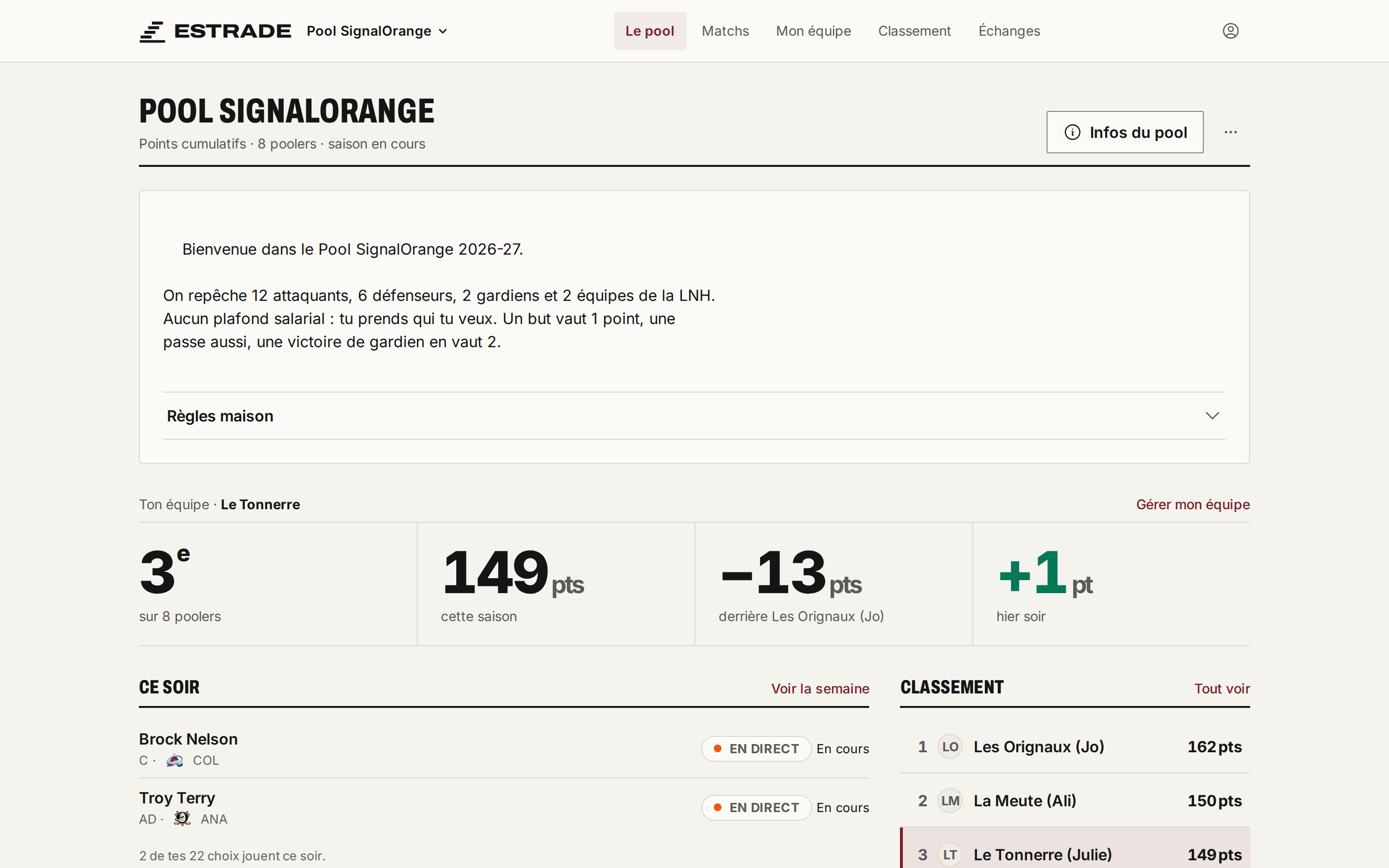
L'accueil montre ton rang, les matchs de ce soir, le classement, l'activité et les dernières transactions.
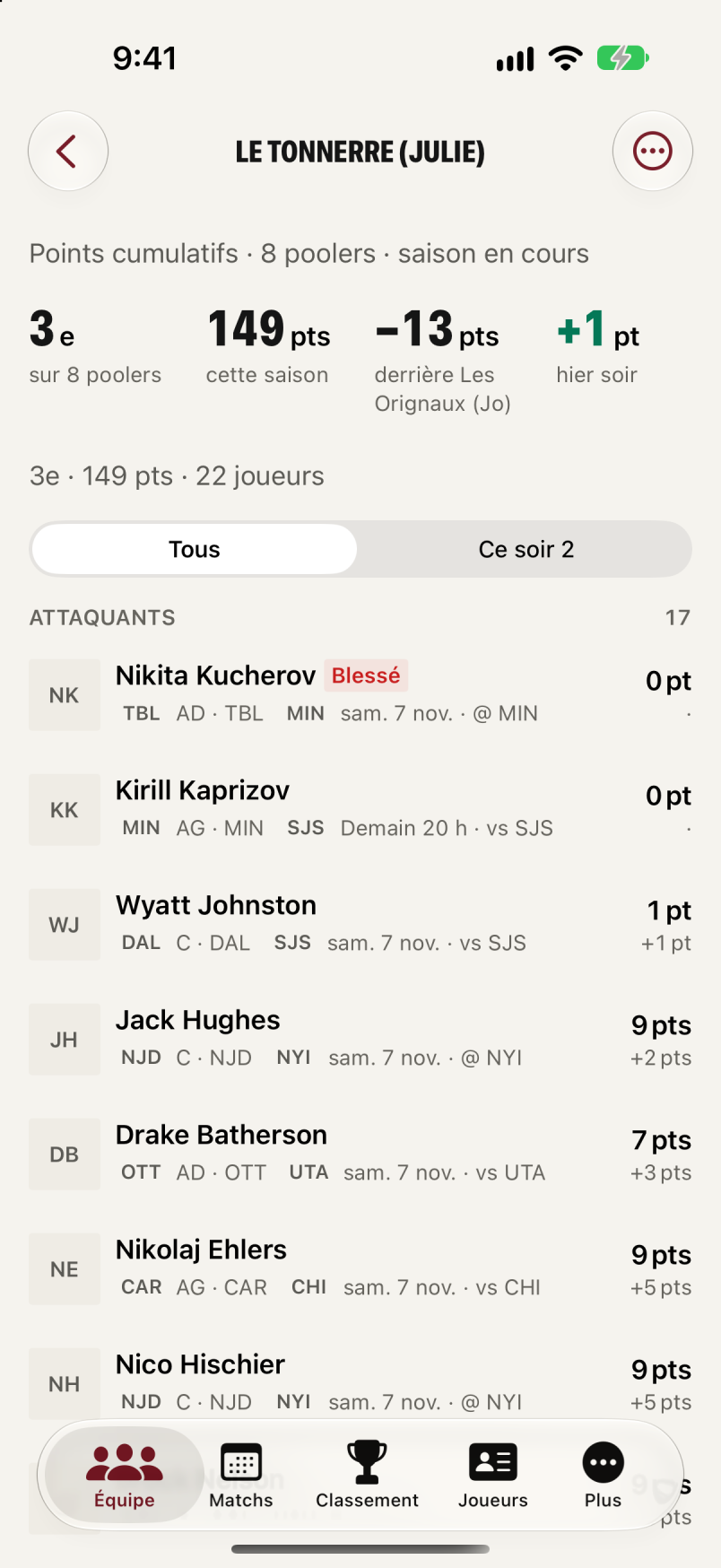
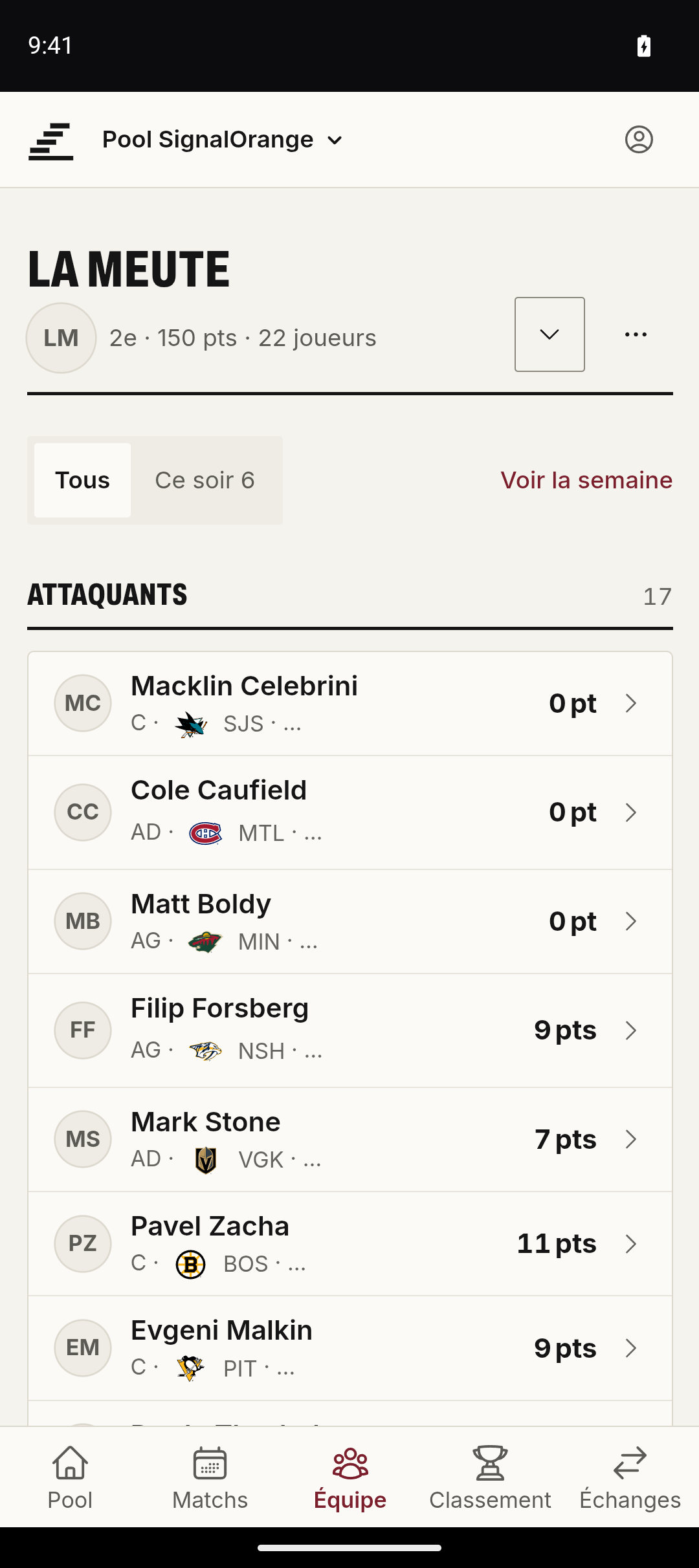
Mon équipe
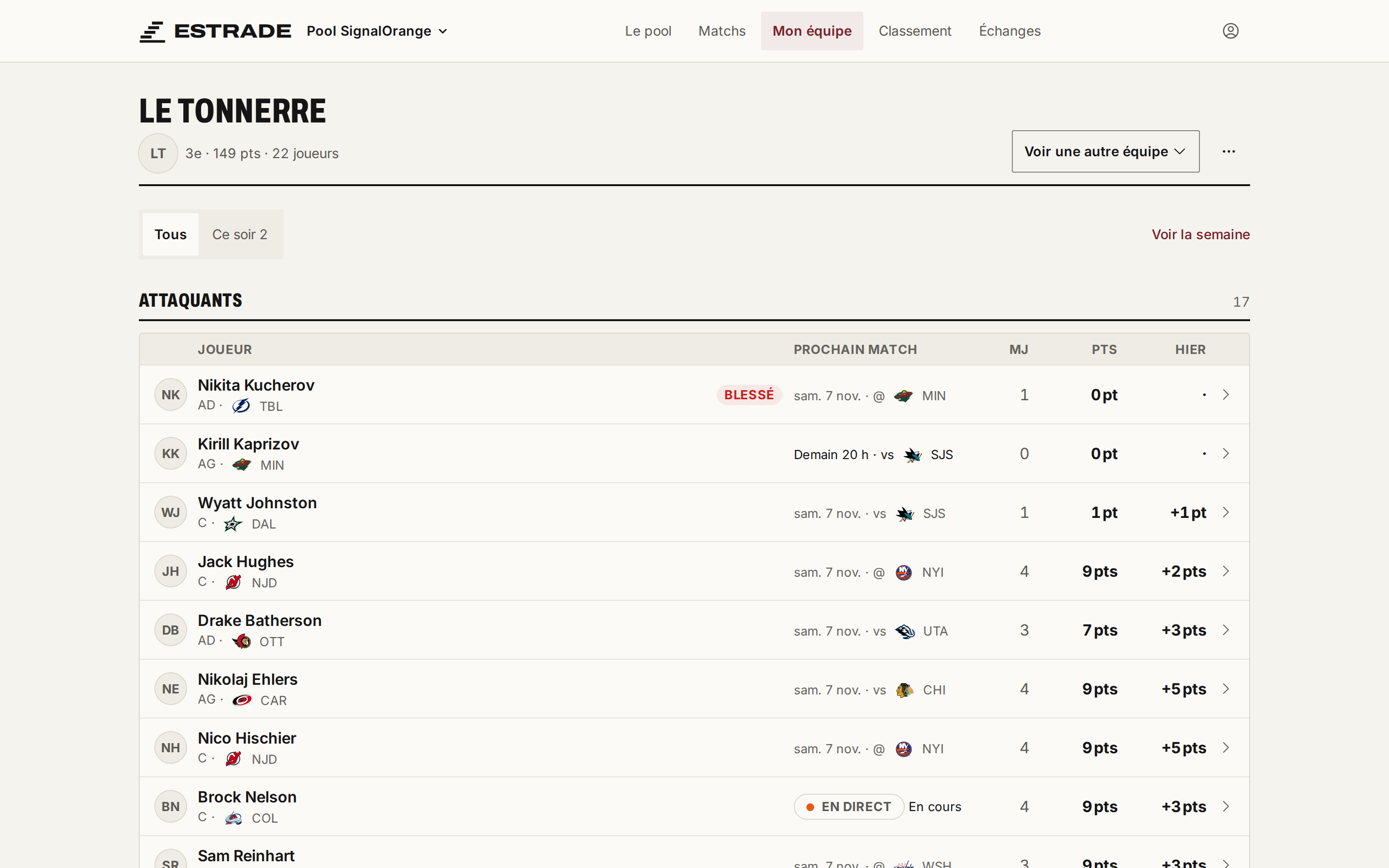
Mon équipe sépare l'Alignement, le Banc et les Blessés. Pour déplacer un joueur, utilise le bouton qui nomme sa nouvelle place. Remplacer ouvre les agents libres, Proposer en échange prépare une offre.
| iPhone | Android |
|---|---|
 |
 |
Le classement
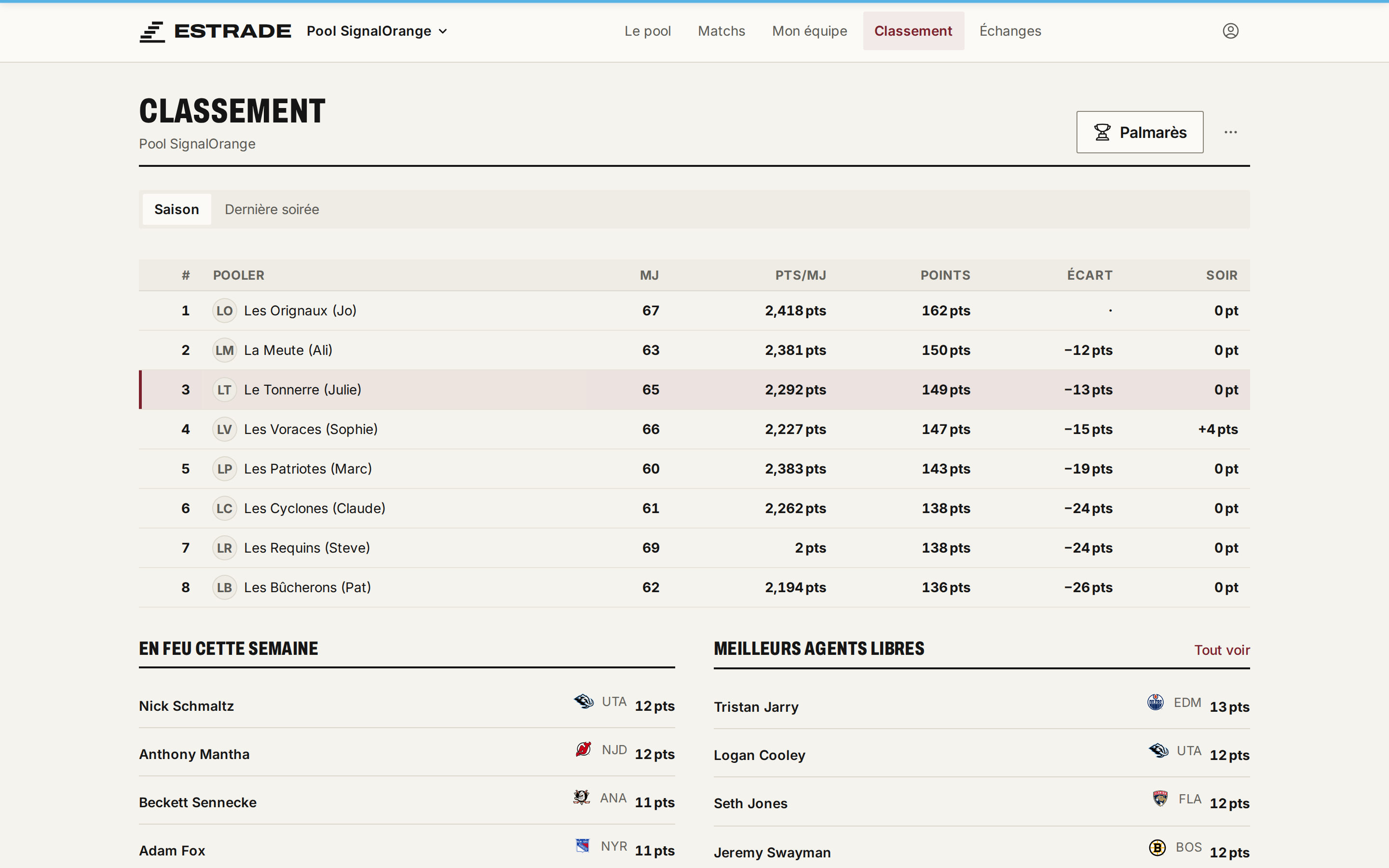
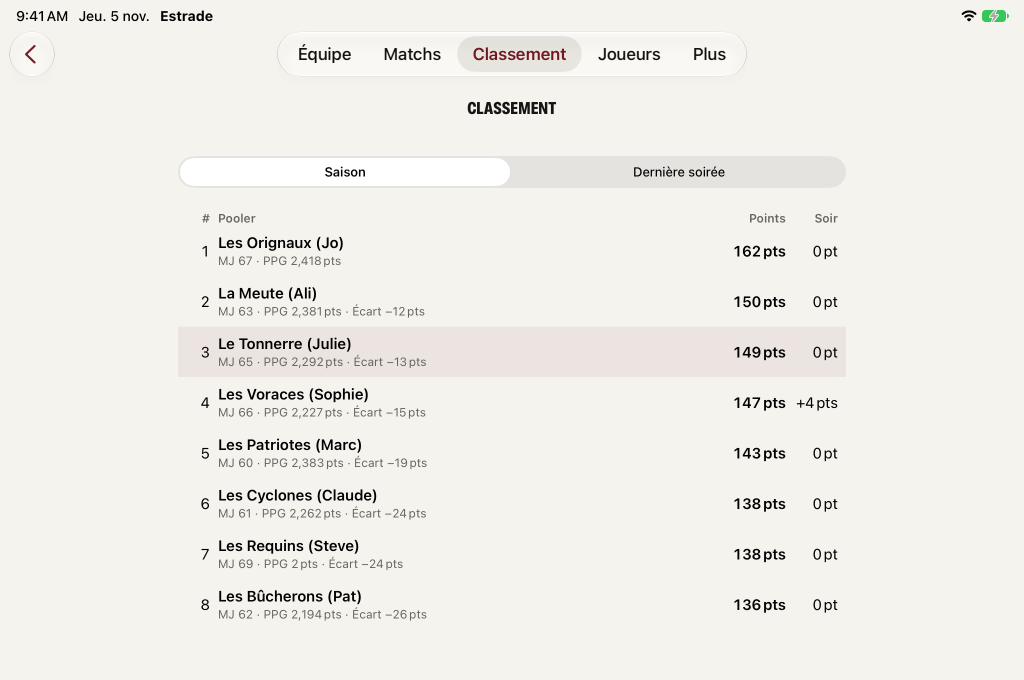
Le classement se met à jour pendant les matchs. Touche un pooler pour voir ses points soirée par soirée ou ses statistiques de la saison. En Face-à-Face, le classement montre aussi les confrontations de la semaine.
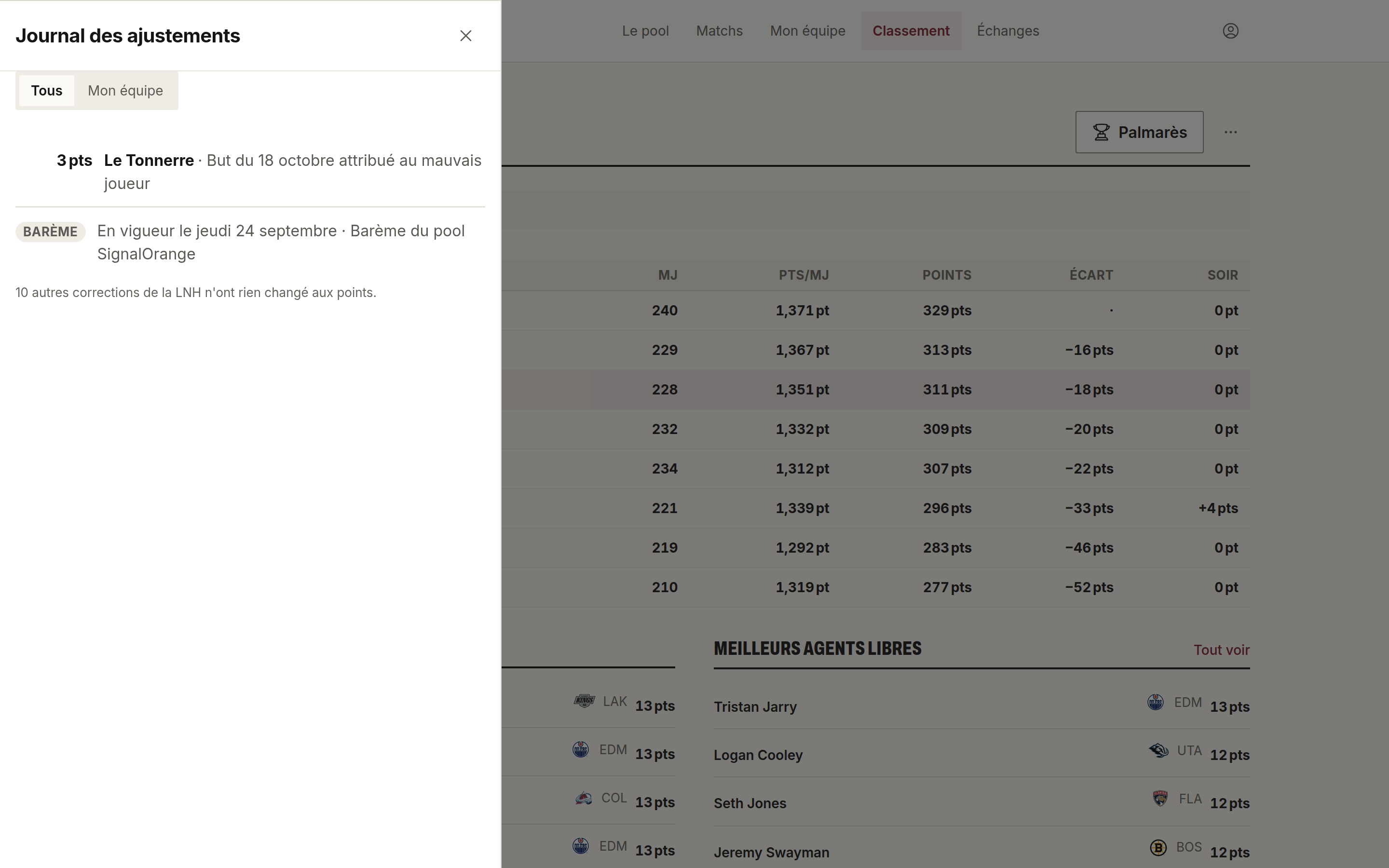
Le Journal des ajustements, dans le menu du classement, liste les corrections de pointage, visibles de tous (sur la page Classement).
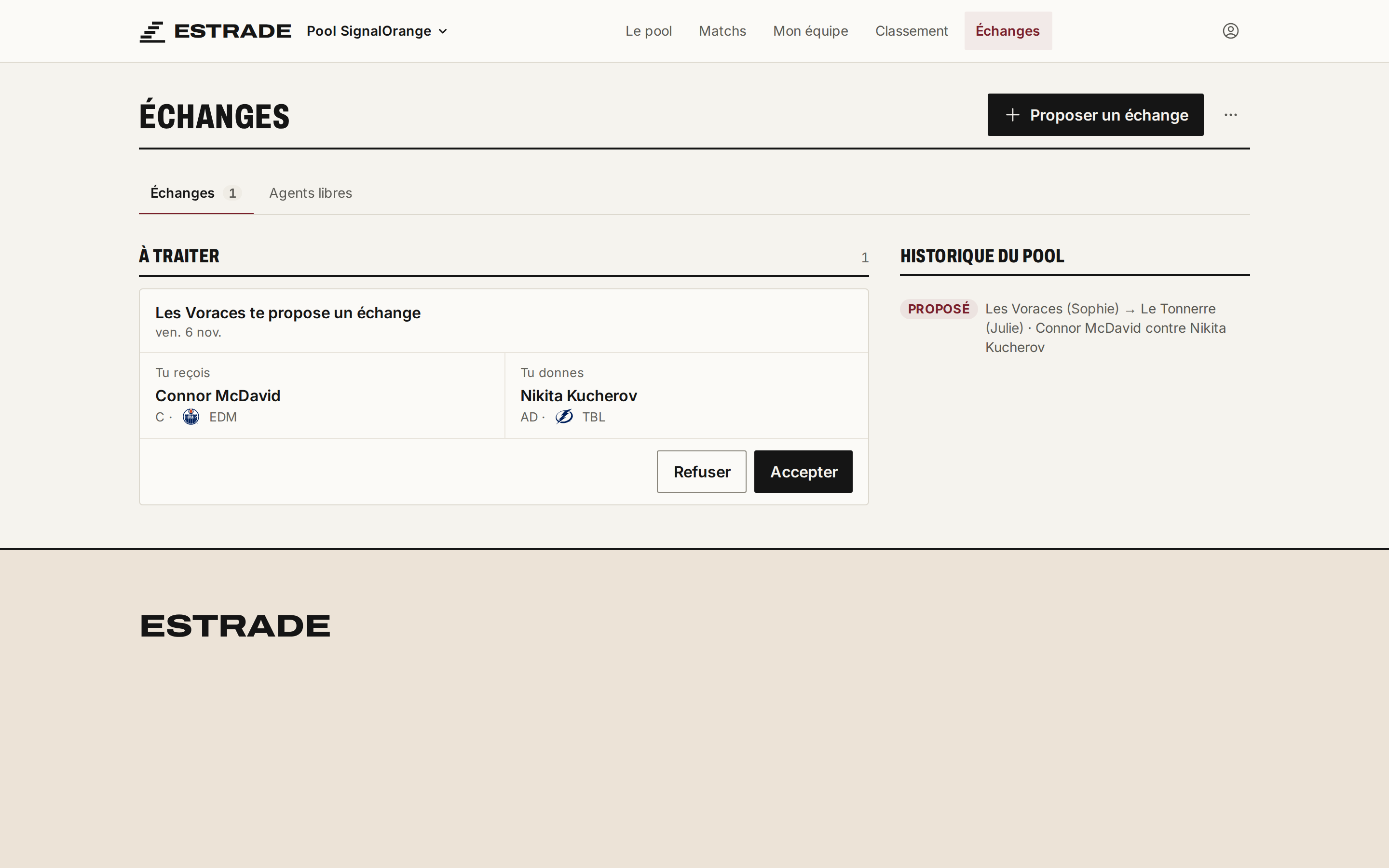
Les échanges
- Dans Échanges, choisis le pooler.
- Coche ce que tu donnes et ce que tu reçois.
- Envoie l'offre. Elle apparaît sous Mes offres.
L'autre pooler accepte, refuse ou fait une contre-offre. Si le pool a une fenêtre de veto, l'échange s'exécute à la fin de cette fenêtre. Le commissaire peut Annuler l'échange.
Agents libres et ballottage
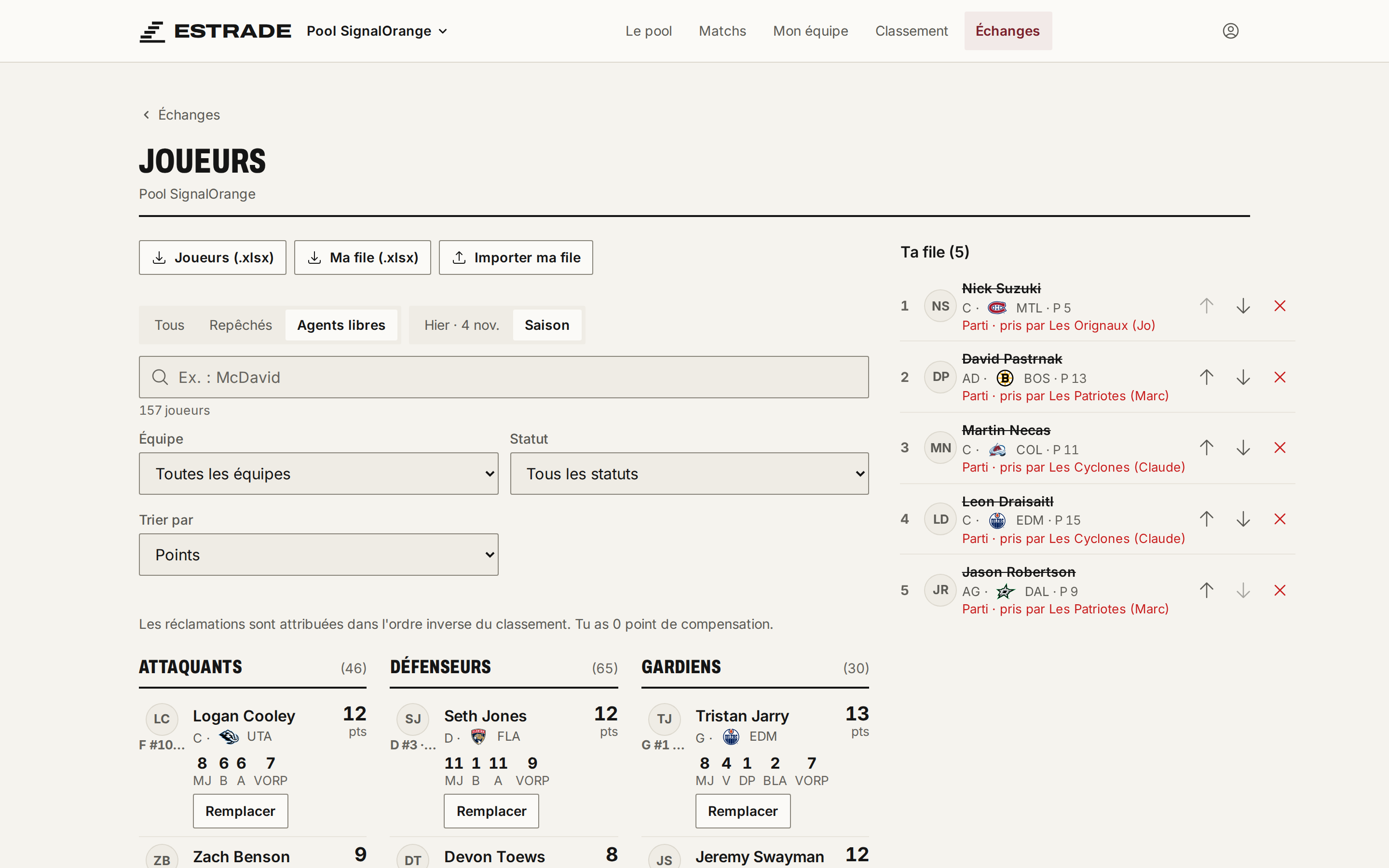
Agents libres, dans Échanges, ouvre la liste des joueurs que personne n'a. Remplacer, sous un agent libre, le fait entrer dans ton équipe à la place d'un de tes joueurs.
Si le pool a le ballottage, ta demande devient une réclamation. Elle reste ouverte pendant la fenêtre de réclamation. Si plusieurs poolers réclament le même joueur, le plus gros pari de points de compensation l'emporte, puis le dernier au classement. Le commissaire attribue les réclamations sous Réclamations à attribuer.
Les séries
Un pool des séries se joue sur les 16 équipes qualifiées, avec les points des séries seulement. Il demande la Passe Séries, ou une Passe Combo du commissaire.
Pour le créer, choisis Pool des séries dans Partir un pool. Depuis un pool de saison, Créer le pool des séries, dans le menu du pool, reprend le nom et propose de réinviter la même gang.
Un pool des séries a trois formats :
- Repêchage : un repêchage « Snake » parmi les joueurs des 16 équipes, puis des points cumulatifs.
- Grille : un pool à boîtes (la grille), sans repêchage.
- Prédictions : chacun prédit le gagnant et le nombre de matchs de chaque série.
Les prédictions
Le commissaire choisit le mode :
- Tableau complet : tu remplis les 15 séries avant le premier match des séries. Tes affiches de 2e ronde et plus découlent de tes propres choix.
- Ronde par ronde : chaque série s'ouvre quand son affiche est connue et se ferme au premier match de cette série.
Une série se ferme toute seule, à l'heure du match. Avant ça, personne ne voit les choix des autres. Une série que tu n'as pas prédite vaut 0. Remplir avec les favoris remplit tes séries vides avec l'équipe la mieux classée, en 6 matchs ; tu peux ensuite tout changer.
Le barème par défaut :
| Ronde | Bon gagnant | Bon nombre de matchs, en plus |
|---|---|---|
| 1re ronde | 1 | 1 |
| 2e ronde | 2 | 2 |
| Finale d'association | 4 | 4 |
| Finale de la Coupe | 8 | 8 |
Le bonus de matchs ne compte que si le gagnant est bon. Le commissaire peut changer le barème, ajouter jusqu'à trois questions bonus (le meilleur pointeur des séries, par exemple), régler l'équipe fétiche (un point par victoire par défaut, 0 la retire), et choisir le bris d'égalité. Ces réglages se figent à la fermeture de la première série.
Estrade envoie un rappel la veille et une heure avant chaque fermeture.
La grille
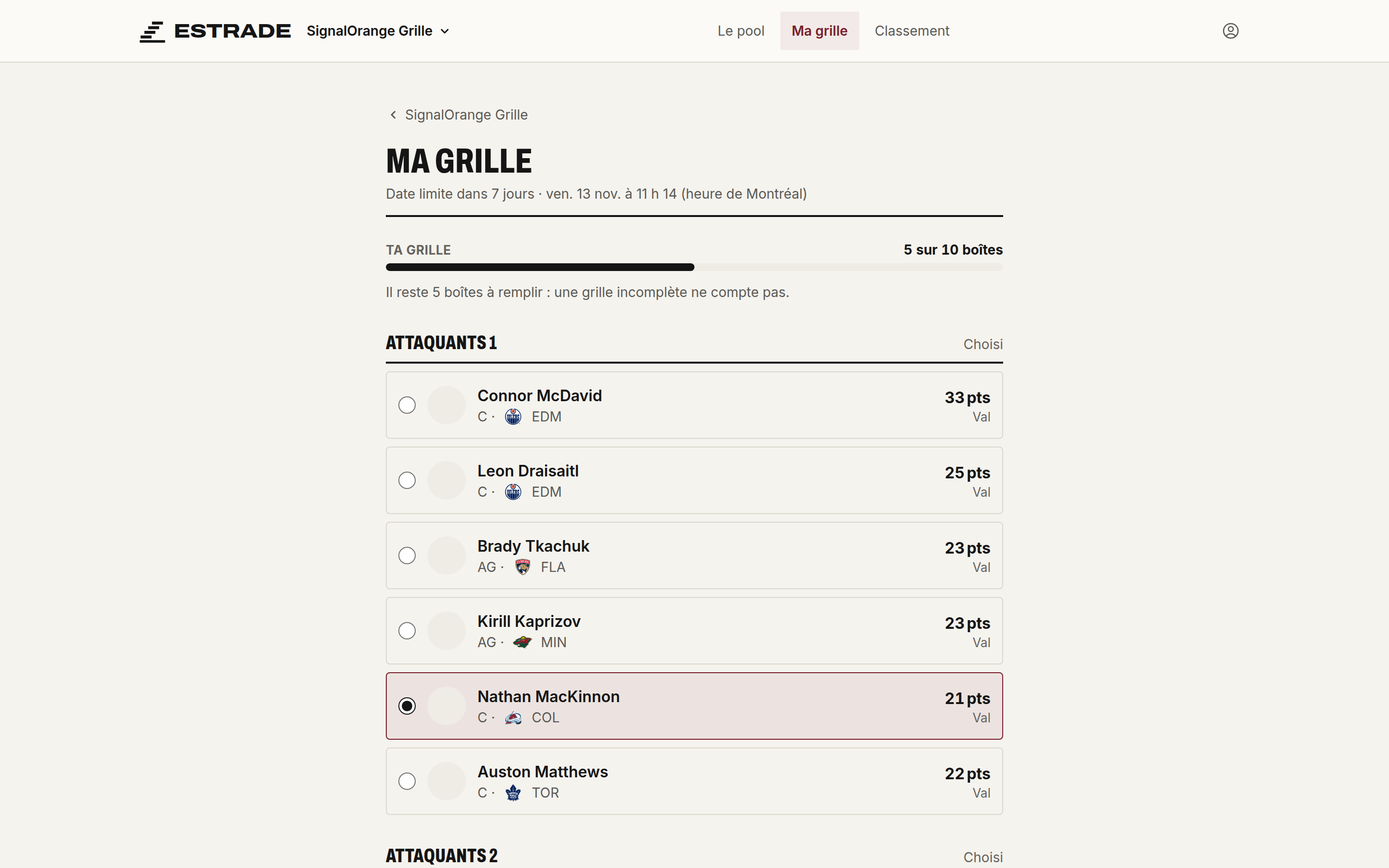
Dans un pool à boîtes, il n'y a pas de repêchage. Le commissaire prépare des boîtes de joueurs, et chaque participant choisit un joueur par boîte. Plusieurs participants peuvent choisir le même joueur.
- Ouvre Ma grille.
- Choisis un joueur dans chaque boîte.
- Réponds à la Question subsidiaire, qui départage les égalités.
- À la date limite, les grilles complètes se verrouillent d'elles-mêmes. Une grille incomplète ne compte pas.
Avec la Passe Grand pool, le nombre de participants n'a pas de limite.
Préparer la grille (commissaire)
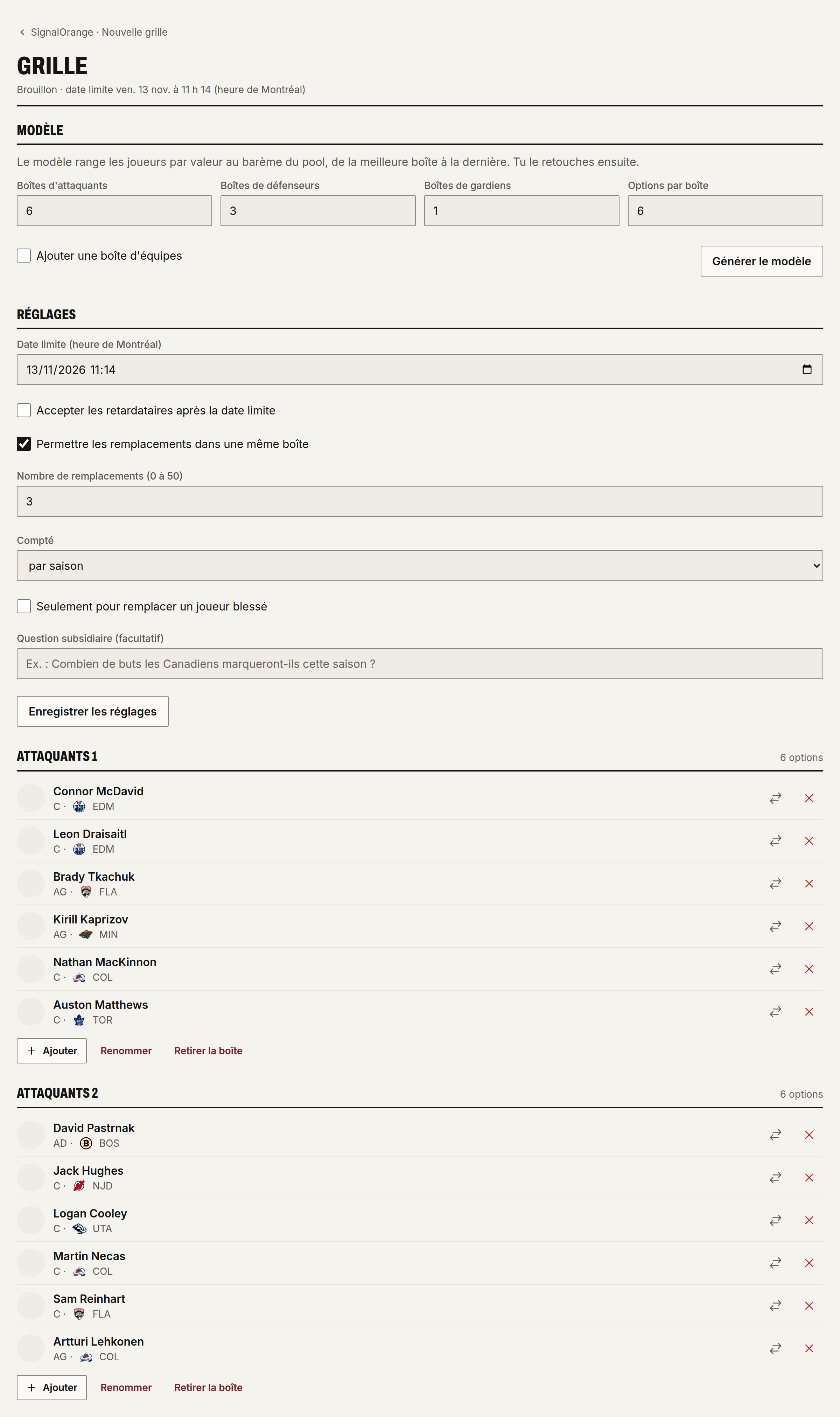
- Sur l'accueil du pool, clique Préparer la grille.
- Sous Modèle, choisis les Boîtes d'attaquants (6 par défaut), les Boîtes de défenseurs (3), les Boîtes de gardiens (1) et les Options par boîte (6, de 2 à 12). Coche Ajouter une boîte d'équipes pour une boîte d'équipes LNH. Il faut de 3 à 20 boîtes en tout.
- Clique Générer le modèle. Les joueurs sont rangés par valeur au barème du pool, de la meilleure boîte à la dernière. Regénérer remplace tes retouches.
- Retouche les boîtes : Ajouter un joueur ou une équipe, Renommer, Retirer la boîte, déplacer ou retirer une option. Un joueur n'est que dans une boîte.
- Sous Réglages :
- Date limite, à l'heure du pool. Estrade propose 30 minutes avant le prochain match. Si elle tombe après le premier match du soir, les matchs de ce soir ne comptent pas.
- Accepter les retardataires après la date limite : non par défaut.
- Permettre les remplacements dans une même boîte : oui par défaut, non dans un pool des séries. Le Nombre de remplacements (3 par défaut) est Compté par saison ou par mois. Seulement pour remplacer un joueur blessé limite les remplacements aux blessés.
- Question subsidiaire (facultatif) : elle départage les égalités.
- Clique Publier la grille. Les inscriptions ouvrent. Les boîtes et la question ne changent plus ; la date limite et les remplacements, oui.
À la date limite, les grilles complètes se verrouillent, si la passe est payée. Entre ensuite la Bonne réponse à la question subsidiaire : le classement se départage avec elle.
Ajouter une grille pour quelqu'un crée une place sans compte à son nom. Tu remplis sa grille, et la personne pourra la réclamer plus tard.
Dans un pool des séries, la grille ne contient que les 16 équipes qualifiées et se publie quand elles sont connues.
Fin de saison
Le palmarès
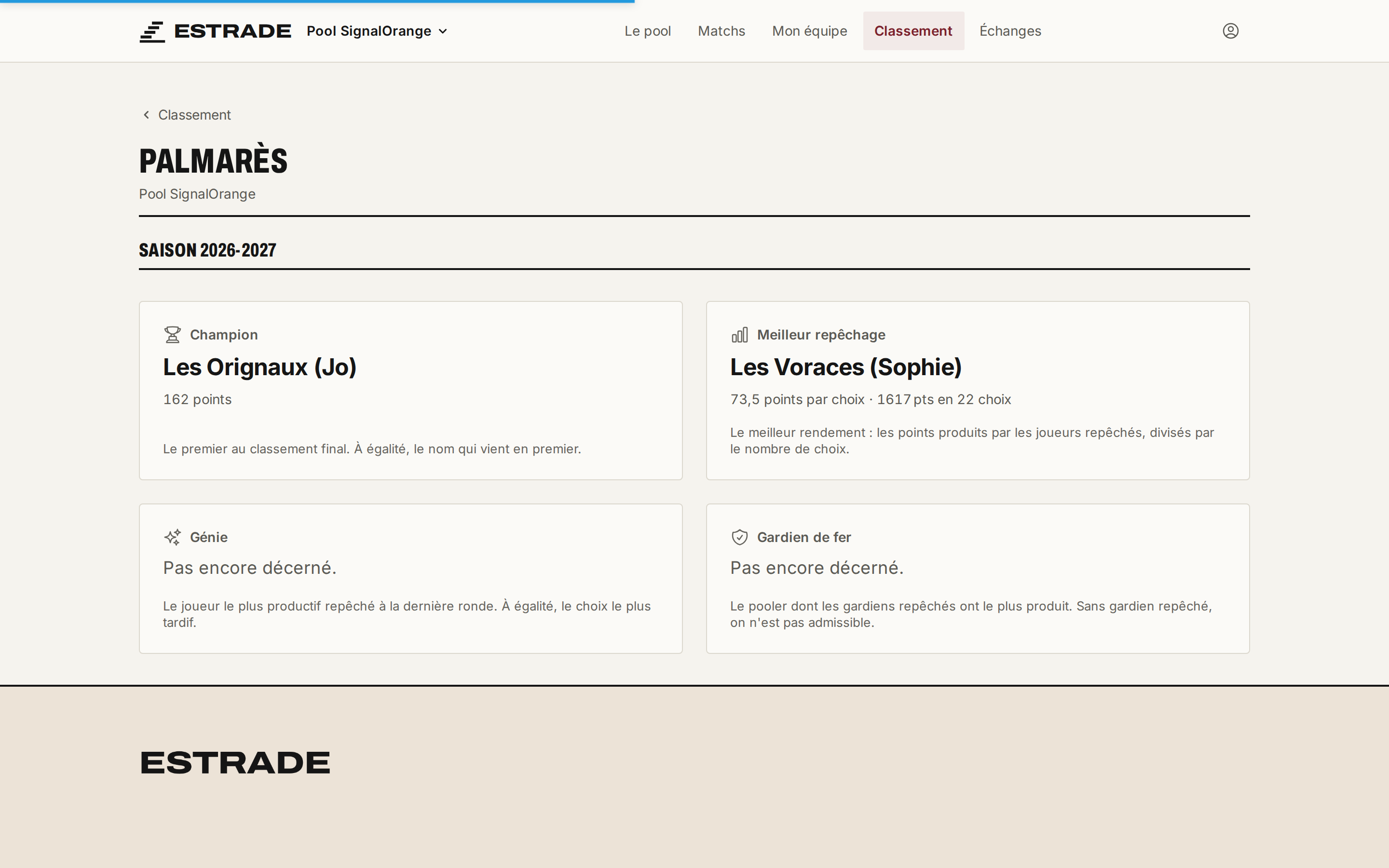
Le Palmarès couronne le champion et les meneurs par catégorie quand la saison est terminée.
Partager et exporter
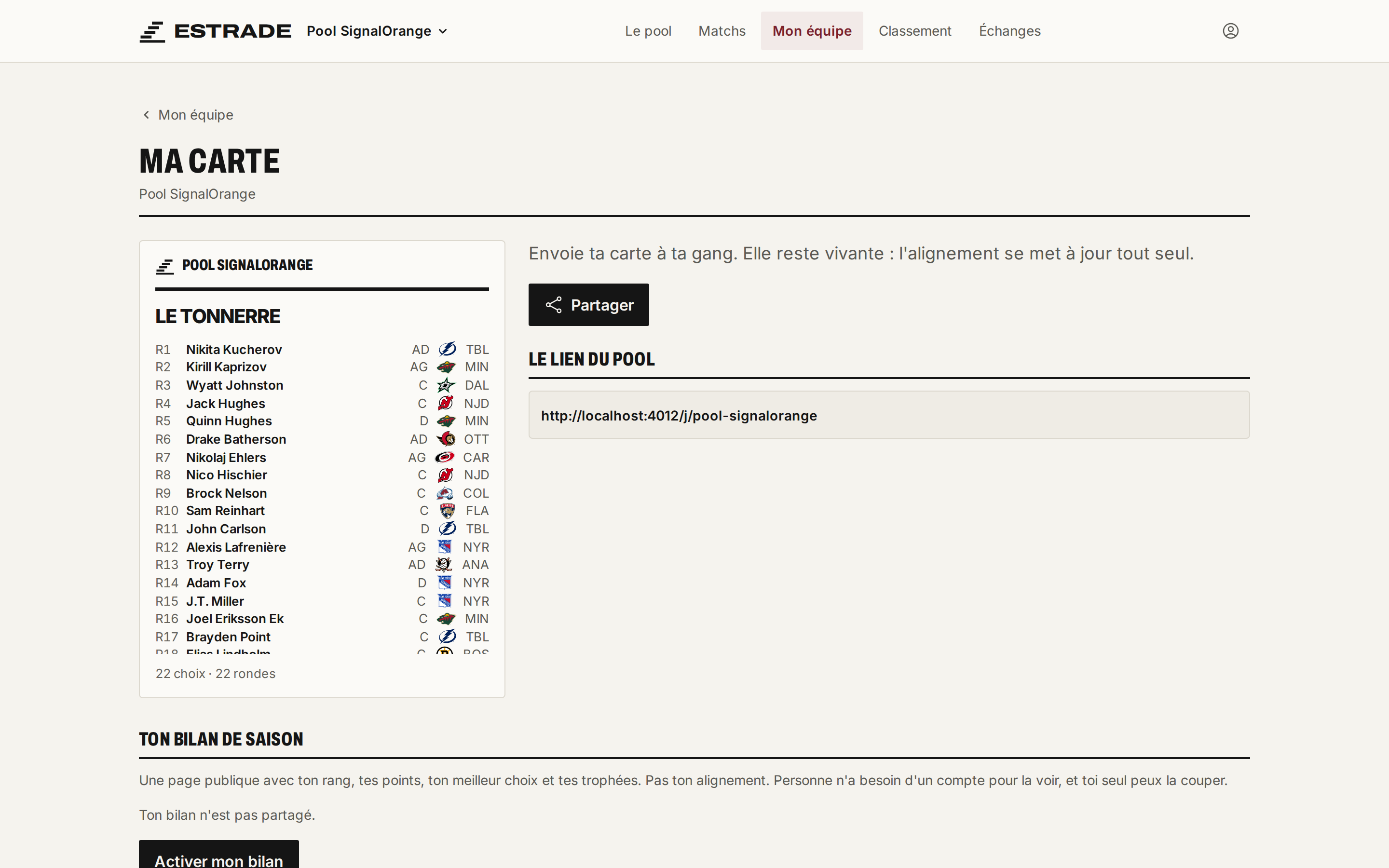
Ma carte, dans le menu de Mon équipe, crée une carte de ton équipe à partager. Activer mon bilan lui donne une page publique.
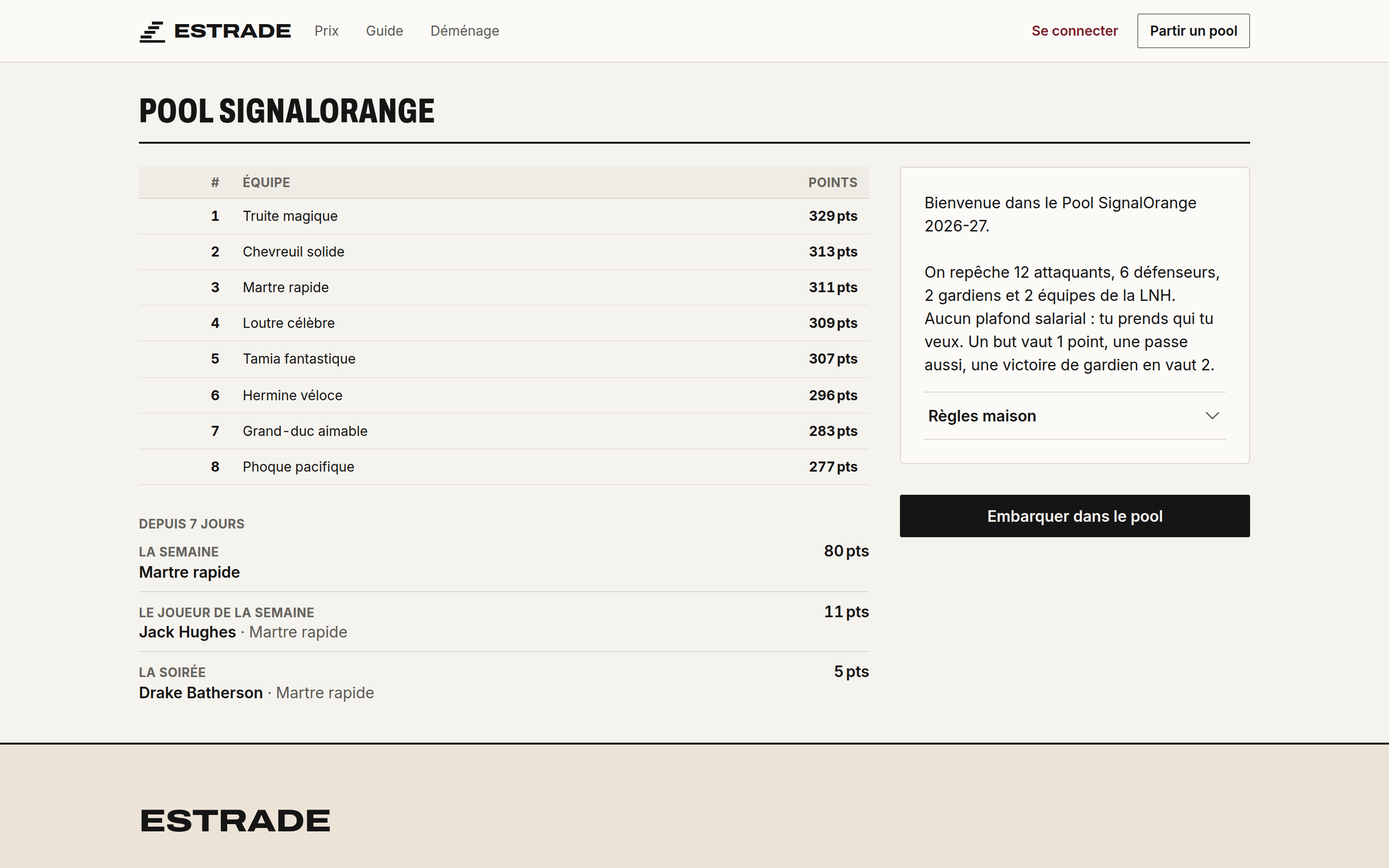
Le commissaire peut ouvrir une page publique du classement (lien public, logo et Discord). Il peut aussi exporter le repêchage en CSV ou en JSON depuis Infos du pool, et les équipes en Excel depuis Mon équipe.
Les réglages du pool
Le commissaire ouvre Réglages du pool dans le menu du pool. Les sections suivent l'ordre de l'écran. Chacune a son bouton d'enregistrement, et les poolers voient le changement tout de suite.
Dans un pool à boîtes, la page ne garde que les sections qui s'appliquent : nom, accueil, agents IA, accès, barème, lien public, logo, Discord et archive.
Le Repêchage, l'ordre et le Plafond salarial se figent au premier choix du repêchage. Dans un pool des séries, l'Alignement et le barème se figent aussi. Le reste se change en tout temps. Un pool archivé ne se règle plus : rouvre-le d'abord.
Un agent IA commissaire peut changer l'alignement, le repêchage, l'ordre, le plafond et les règles de saison, avec les mêmes limites (connecter un agent IA).
Nom, accueil et règles
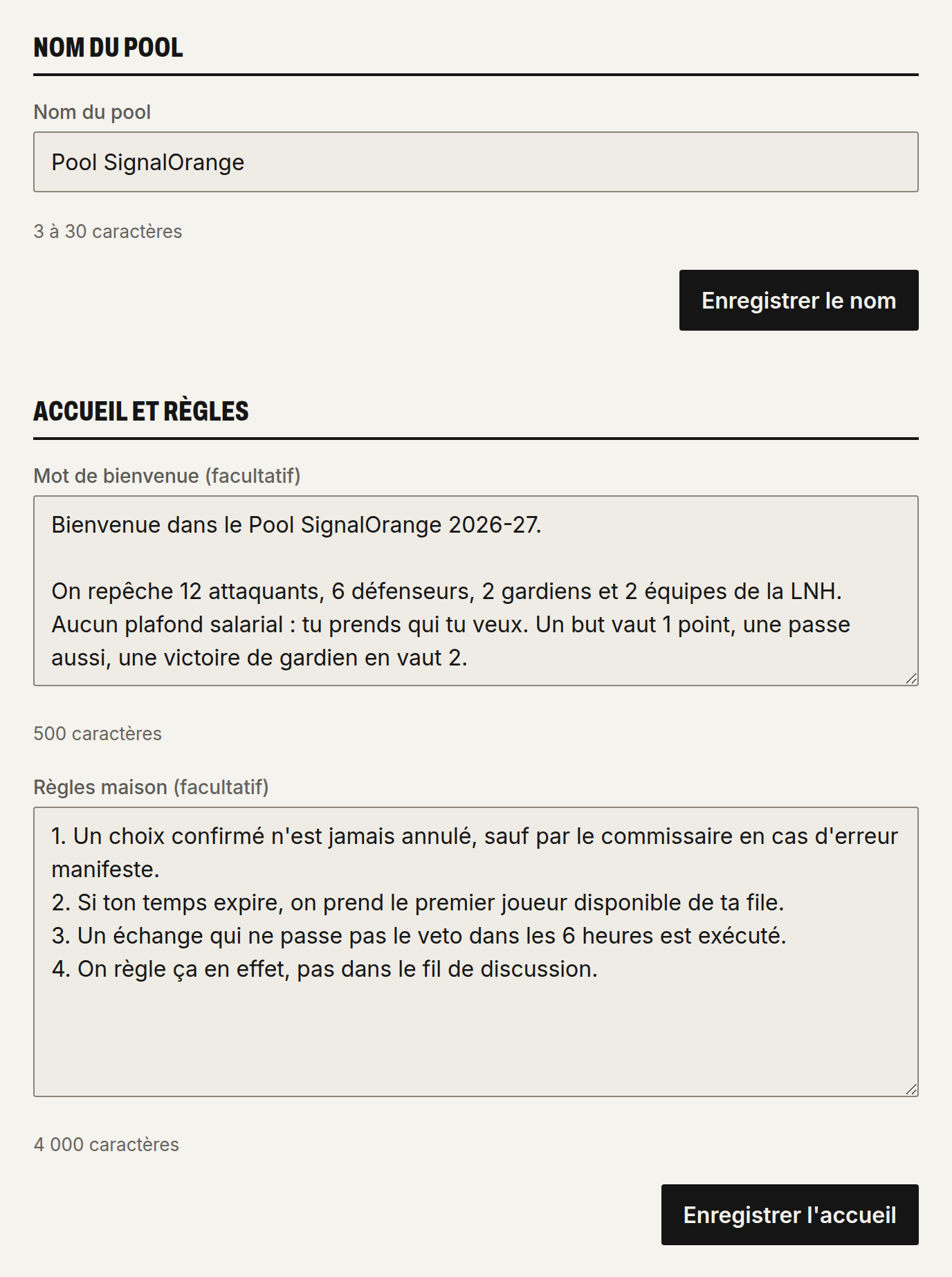
- Nom du pool : de 3 à 30 caractères. Le lien d'invitation suit le nom : renommer le pool change le lien, et l'ancien cesse de fonctionner. Le lien public, lui, ne change pas.
- Mot de bienvenue (500 caractères) et Règles maison (4 000 caractères) : ils s'affichent sur l'accueil du pool, sur la page d'invitation et sur la page publique. La première ligne du mot de bienvenue sert d'aperçu quand le lien est partagé.
Agents IA et accès
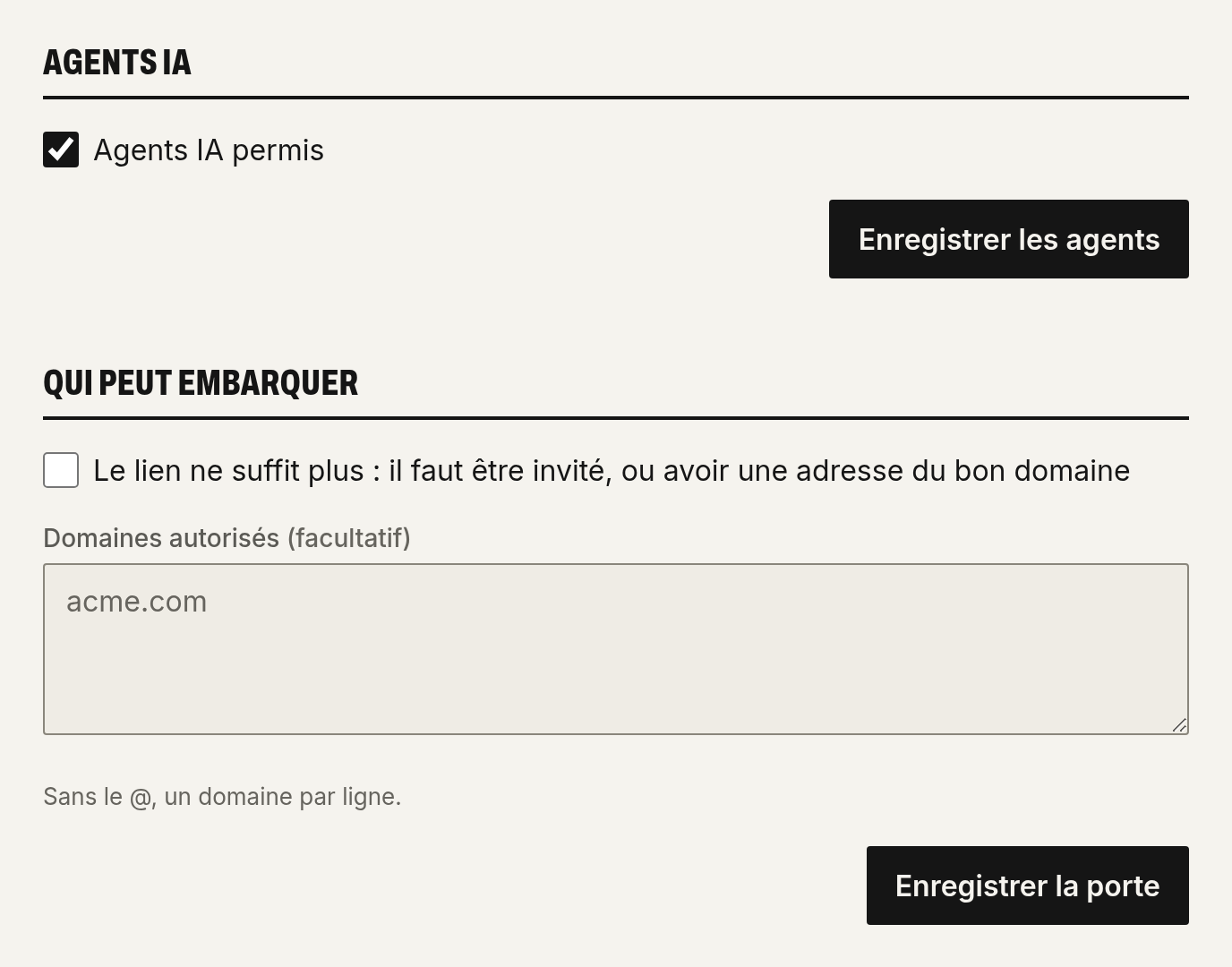
- Agents IA permis : coché par défaut. Décoché, aucun agent IA ne lit ni ne joue dans ce pool, pas même celui du commissaire.
- Qui peut embarquer : par défaut, quiconque a le lien d'invitation entre. Coche Le lien ne suffit plus pour n'accepter que les personnes invitées par courriel. Domaines autorisés laisse entrer les adresses de ces domaines, un par ligne, sans le @ (10 au plus). Un seul domaine suffit à fermer le lien aux autres adresses, même sans la case. Un pool importé n'accepte que les personnes invitées.
Alignement
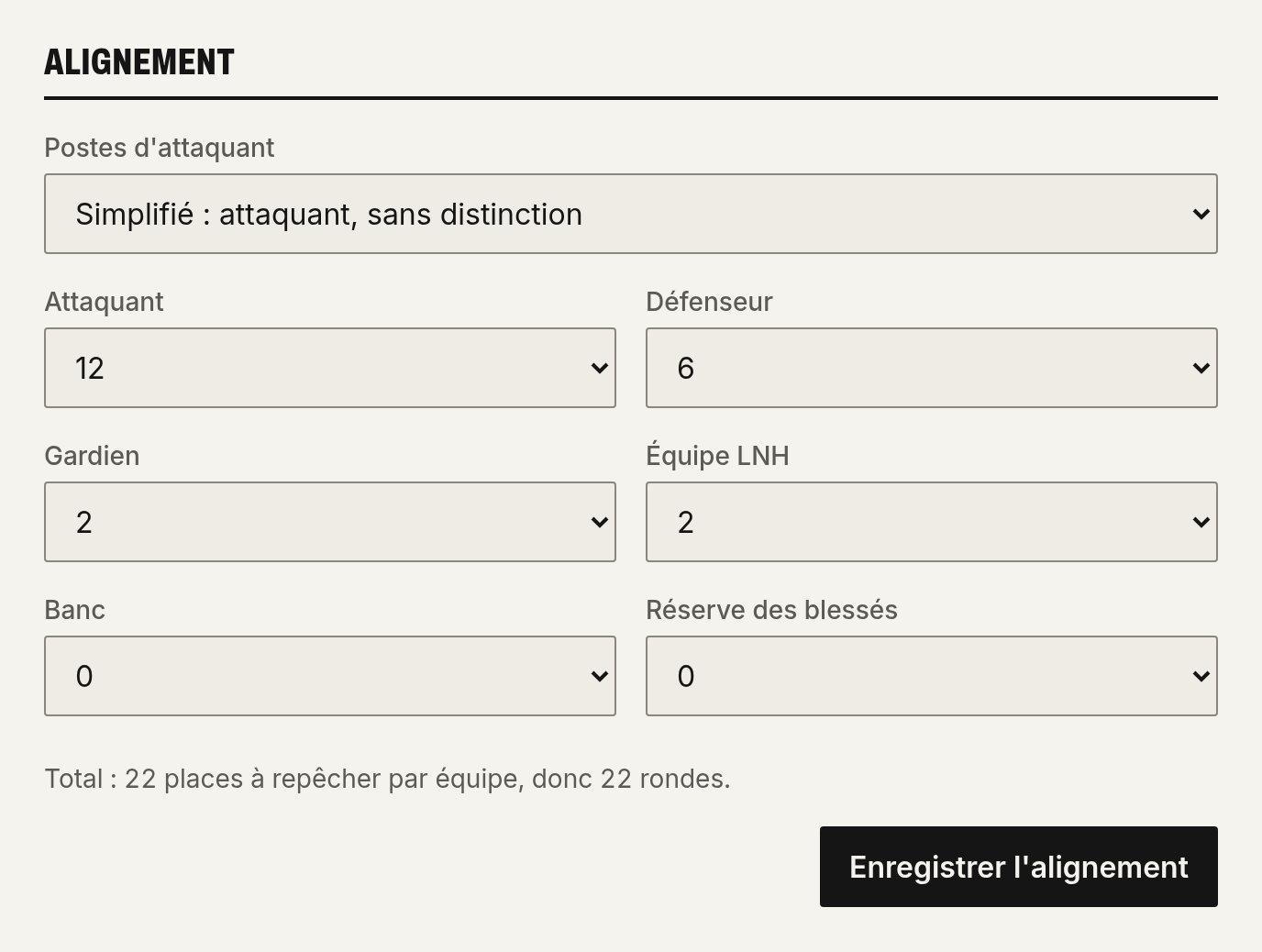
Postes d'attaquant : Précis (centre, ailier gauche, ailier droit) ou Simplifié (attaquant, sans distinction). Précis par défaut pour un pool de saison, Simplifié pour un pool des séries.
Puis le nombre de places par poste, de 0 à 12 :
| Place | Pool de saison | Pool des séries |
|---|---|---|
| Attaquants | 2 centres, 2 ailiers gauches, 2 ailiers droits | 6 |
| Défenseurs | 4 | 3 |
| Gardiens | 2 | 1 |
| Équipe LNH | 0 | 0 |
| Banc | 3 | 0 |
| Réserve des blessés | 2 | 0 |
Le total de l'alignement, sans la réserve des blessés, donne le nombre de rondes du repêchage : un joueur repêché ne va jamais dans la réserve. Un joueur repêché au-delà de son poste va au banc. Quand le poste et le banc sont pleins, Estrade refuse le choix. Les échanges et les réclamations suivent la même règle.
Une place Équipe LNH se repêche comme un joueur. Elle rapporte des points pour chaque victoire (VE) et défaite en prolongation (DPE) de cette équipe, selon le barème.
Dans un pool de saison, l'alignement se change même après le repêchage, sans retirer aucun joueur déjà repêché. Dans un pool des séries, il se fige au début du repêchage.
Repêchage
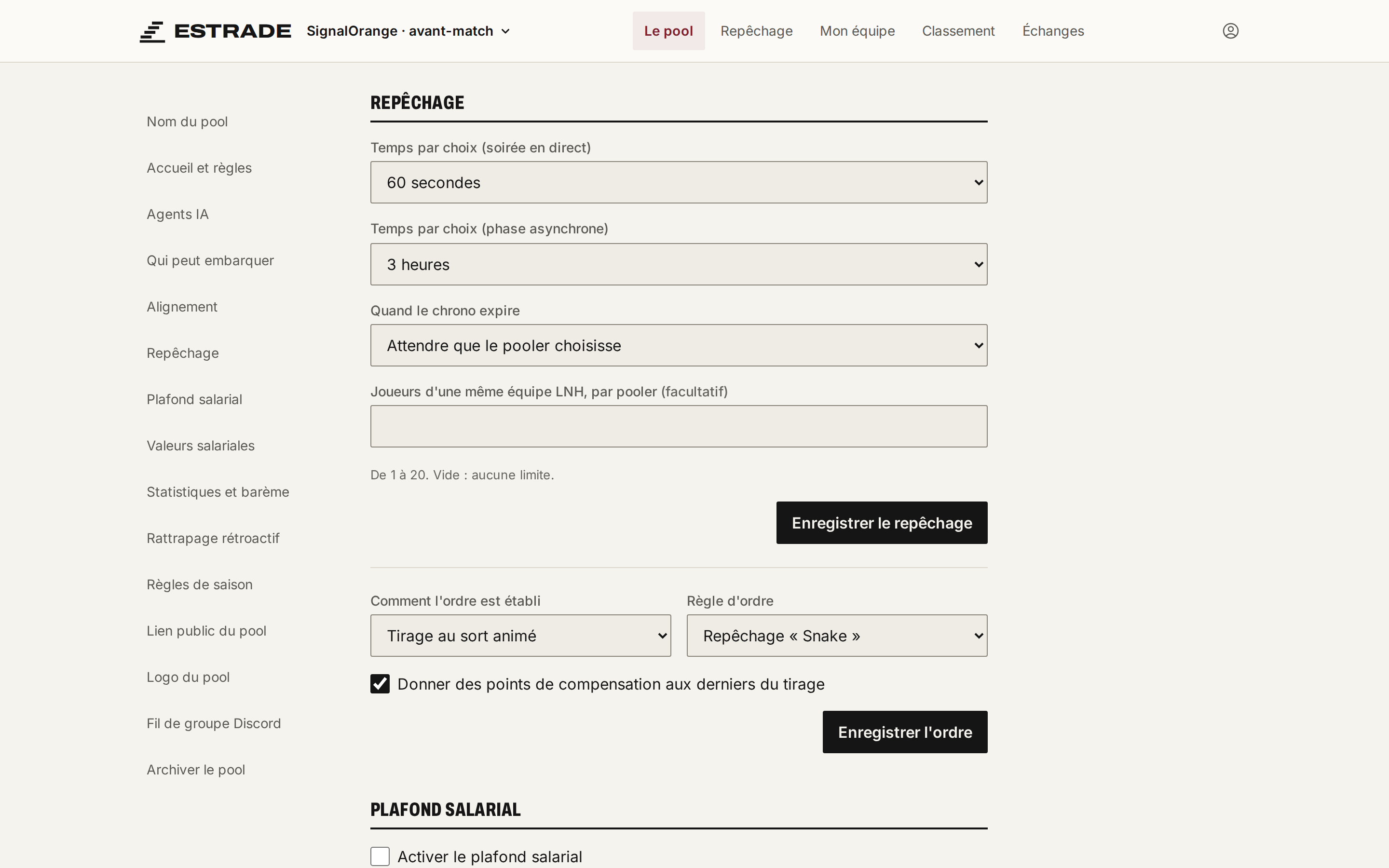
- Temps par choix (soirée en direct) : 30 secondes, 60 secondes (par défaut), 90 secondes, 2 minutes ou Illimité.
- Temps par choix (phase asynchrone) : Désactivé (par défaut), ou de 1 à 24 heures. Le repêchage commence toujours en direct ; le commissaire passe en asynchrone dans la salle de guerre (le repêchage asynchrone). Sans temps asynchrone, il ne peut pas.
- Quand le chrono expire : si le choix automatique du pooler est allumé, Estrade prend le premier joueur valide de sa file. Sinon :
- Passer au pooler suivant (par défaut) : le pooler perd ce choix et ne le reprend pas plus tard.
- Attendre que le pooler choisisse : le repêchage attend, sans chrono, que le pooler choisisse ou que le commissaire choisisse pour lui.
- Joueurs d'une même équipe LNH, par pooler : vide par défaut, sans limite ; sinon de 1 à 20. La limite vaut au repêchage seulement, pas pour les échanges ni les réclamations. Les places Équipe LNH ne comptent pas.
- Comment l'ordre est établi : Ordre d'arrivée dans le pool (par défaut) ou Tirage au sort animé (tirer l'ordre au sort). Le tirage demande au moins 4 poolers. Si personne n'a tiré, Estrade tire au lancement du repêchage. Changer les réglages après un tirage ne refait pas l'ordre : il faut retirer au sort.
- Règle d'ordre : Repêchage « Snake » (par défaut), où l'ordre s'inverse à chaque ronde, ou Repêchage « Snake » avec renversement à la 3e ronde, où la 3e ronde reprend l'ordre de la 2e. Avec quatre poolers :
| Ronde | « Snake » | Avec renversement à la 3e ronde |
|---|---|---|
| 1 | A B C D | A B C D |
| 2 | D C B A | D C B A |
| 3 | A B C D | D C B A |
| 4 | D C B A | A B C D |
- Donner des points de compensation aux derniers du tirage : coché par défaut, mais ne fait rien sans tirage. La première moitié de l'ordre ne reçoit rien ; ensuite, chaque rang reçoit un point de plus. Avec 8 poolers : 0, 0, 0, 0, 1, 2, 3, 4. Ces points ne comptent pas au classement. Ils servent à miser sur une réclamation au ballottage (agents libres et ballottage).
Plafond salarial et valeurs salariales
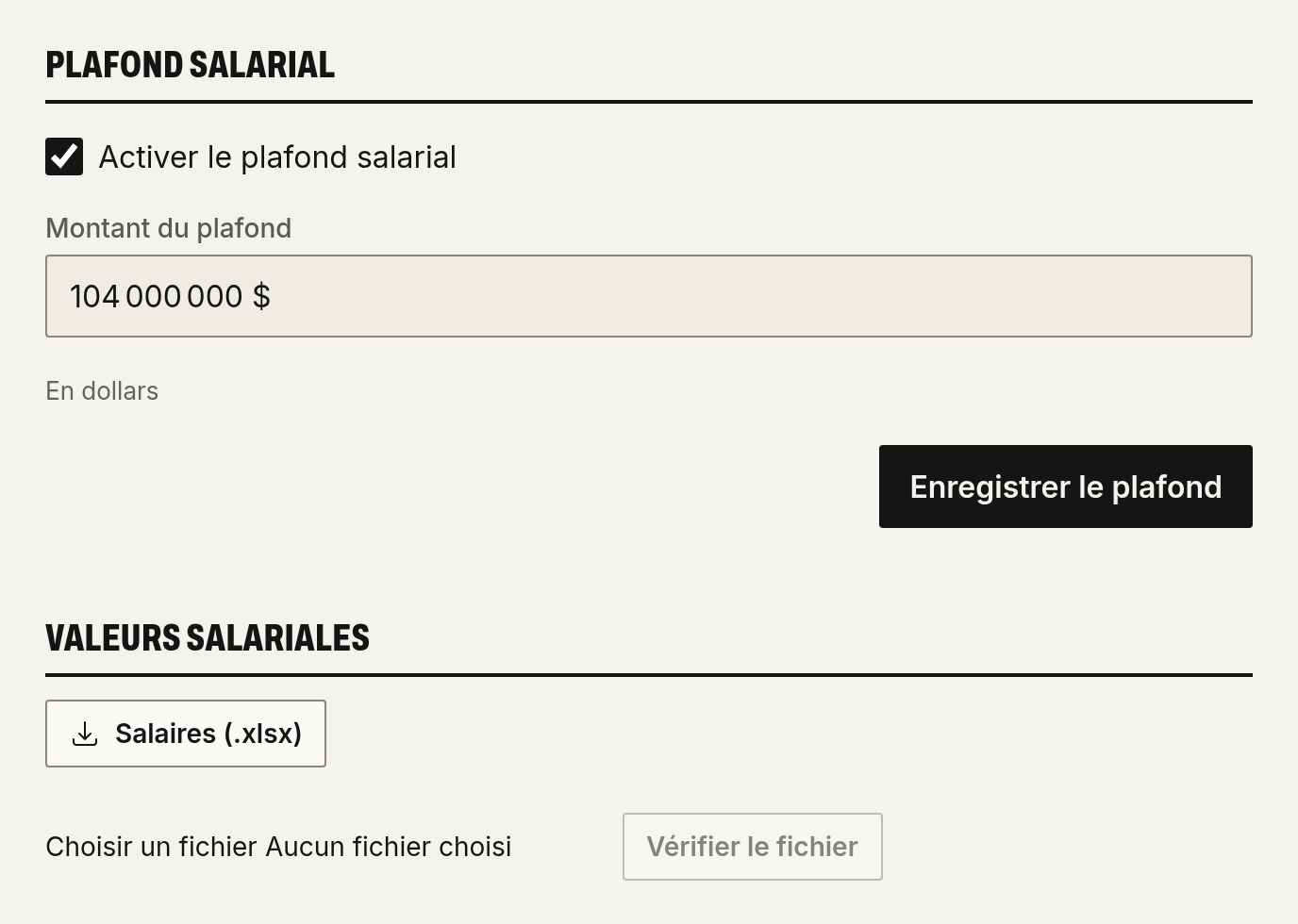
Activer le plafond salarial : décoché par défaut. Montant du plafond : 104 000 000 $ par défaut, en dollars.
Avec le plafond :
- Au repêchage, un choix qui dépasse ce qui reste au pooler est refusé, et le choix automatique saute ce joueur. Un joueur sans valeur salariale compte pour le salaire minimum de la LNH, 775 000 $.
- Une valeur changée pendant le repêchage compte tout de suite. Un pooler qu'elle fait dépasser garde ses joueurs, mais ne repêche plus de joueur avant de repasser sous le plafond.
- En saison, un échange qui met l'un des deux poolers au-dessus du plafond est refusé. Une réclamation aussi : si le gagnant dépasse, le joueur va au suivant.
Valeurs salariales fixe le salaire des joueurs pour ce pool. Elles se changent en tout temps.
- Clique Salaires (.xlsx) pour télécharger le classeur.
- Remplis la colonne nouvelle valeur, en dollars. Une case vide ne change rien.
- Choisis le fichier et clique Vérifier le fichier. Corrige ou retire les lignes signalées.
- Entre une Justification, une seule pour tout le lot, et clique Écrire les ajustements.
Statistiques et barème
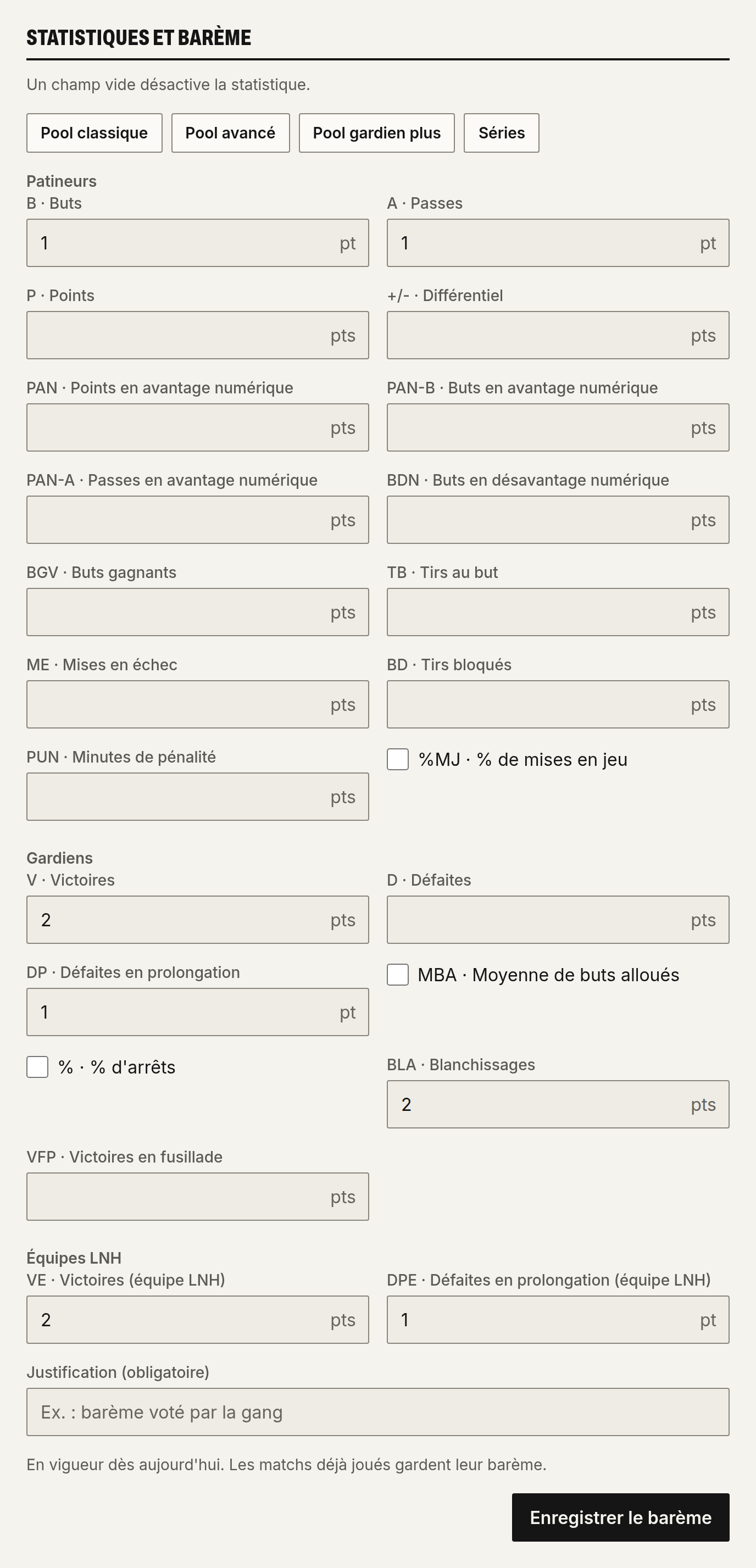
Le barème donne les points de chaque statistique des patineurs, des gardiens et des équipes LNH. Un champ vide désactive la statistique, et un nombre négatif retire des points. Les boutons Pool classique, Pool avancé, Pool gardien plus et Séries remplissent le formulaire ; il reste à enregistrer.
| Pool | Barème par défaut |
|---|---|
| Saison | But 2, passe 1, tir au but 0,2, différentiel 0,5, victoire 2, blanchissage 3 |
| Séries | But 1, passe 1, victoire 2, blanchissage 2 |
Les pourcentages (% de mises en jeu, moyenne de buts alloués, % d'arrêts) ne donnent pas de points. Ils servent seulement de catégories en Face-à-Face.
Chaque changement demande une Justification. Il vaut à partir d'aujourd'hui : les matchs déjà joués gardent leur barème. Le changement entre au journal des ajustements. Pour changer le passé, utilise le rattrapage rétroactif. Dans un pool des séries, le barème se fige au début du repêchage.
Rattrapage rétroactif
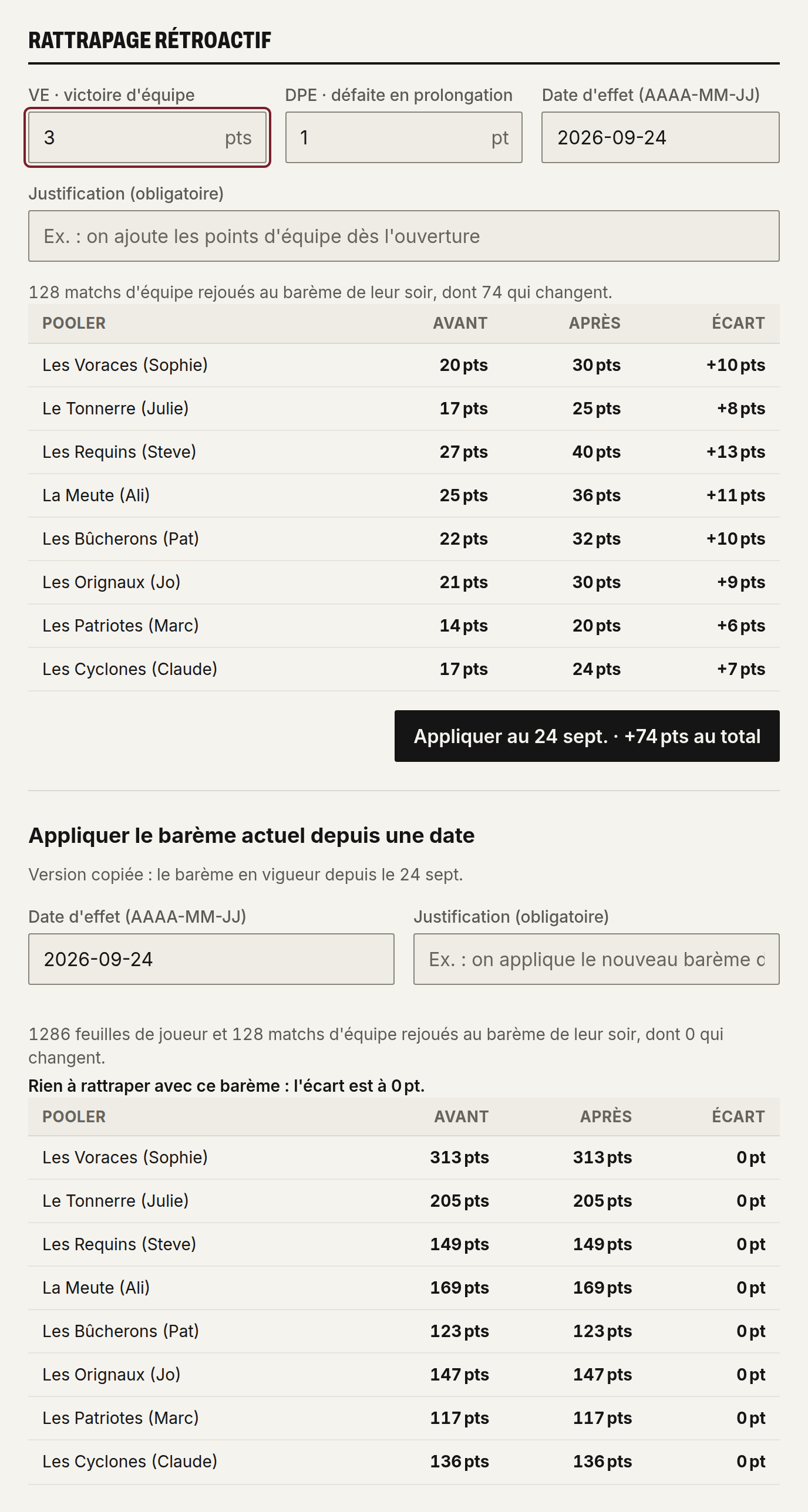
Le rattrapage applique un barème à des matchs déjà joués de la saison en cours, à partir d'une Date d'effet.
- Appliquer le barème actuel depuis une date reprend le barème en vigueur.
- VE · victoire d'équipe et DPE · défaite en prolongation fixent les points des équipes LNH. Ce bloc s'affiche quand l'alignement a des places Équipe LNH.
Avant de confirmer, Aperçu du rattrapage montre pour chaque pooler ses points avant, après, et l'écart. Le bouton Appliquer demande une Justification ; il n'apparaît pas quand l'écart est nul. Le classement est ensuite recalculé.
Règles de saison
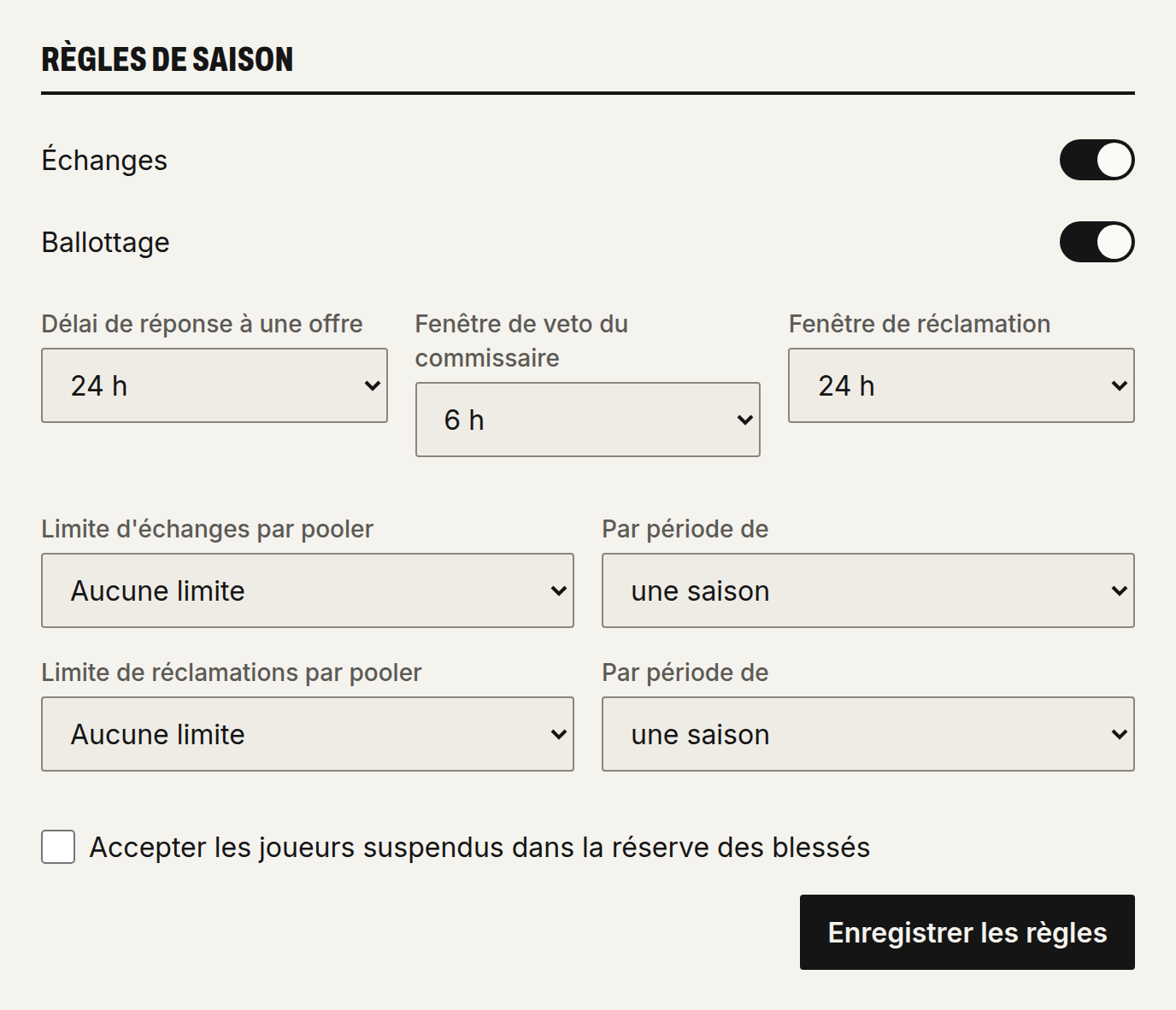
- Échanges et Ballottage : allumés par défaut, éteints pour un pool des séries ou une grille. Ces interrupteurs agissent tout de suite. Éteints, ils bloquent les nouvelles offres et les nouvelles réclamations ; une offre déjà envoyée peut encore être acceptée, et une réclamation en cours se règle à son heure.
- Délai de réponse à une offre : de 12 à 72 h, 24 h par défaut. Ensuite, l'offre expire.
- Fenêtre de veto du commissaire : de 2 à 24 h, 6 h par défaut. Un échange accepté s'exécute à la fin de cette fenêtre. D'ici là, le commissaire peut l'annuler.
- Fenêtre de réclamation : de 12 à 72 h, 24 h par défaut. Une réclamation qui ne libère aucun joueur reste ouverte pendant cette fenêtre, et d'autres poolers peuvent réclamer le même joueur. Une réclamation qui libère un joueur se règle tout de suite.
- Limite d'échanges par pooler et Limite de réclamations par pooler : aucune limite par défaut, sinon de 1 à 30, Par période de un mois ou une saison. Seuls les échanges exécutés et les réclamations obtenues comptent. Le mois commence le 1er.
- Accepter les joueurs suspendus dans la réserve des blessés : décoché par défaut ; la réserve n'accepte alors que les blessés. Un joueur qui n'est plus admissible depuis 72 h retourne au banc, et son pooler reçoit une alerte.
Allonger un délai prolonge les offres et les réclamations déjà ouvertes. Le raccourcir ne les écourte pas.
Lien public, logo et Discord
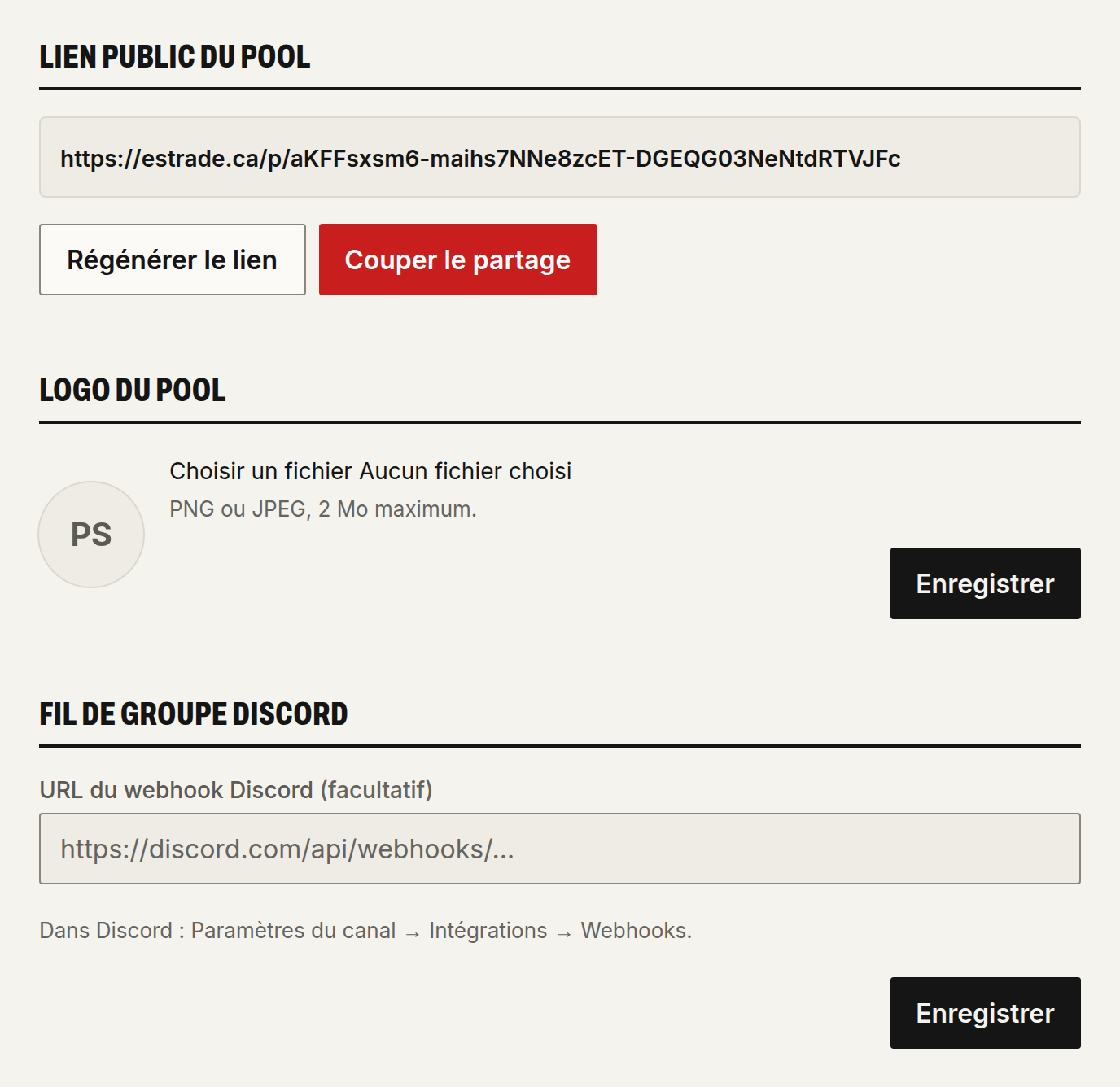
- Lien public du pool : Activer le lien crée une page que tout le monde peut voir sans compte : le classement, les faits saillants, le mot de bienvenue, les règles et un bouton Embarquer dans le pool. Jamais les alignements ni le repêchage. Chaque pooler y apparaît sous un pseudonyme, sauf s'il allume Mon nom sur les pages publiques dans Personnaliser l'équipe. Régénérer le lien coupe l'ancien lien ; Couper le partage ferme la page.
- Logo du pool : PNG ou JPEG, 2 Mo et 2 000 pixels de côté au plus. C'est l'image qui s'affiche quand le lien d'invitation ou la page publique est partagé.
- Fil de groupe Discord : colle l'URL du webhook Discord (dans Discord : Paramètres du canal → Intégrations → Webhooks). Les alertes du pool arrivent dans ce canal : tours et choix du repêchage, blessures et retours des joueurs, échanges, réclamations, résumé de la semaine. Les alertes de la grille n'y vont pas.
Essai, réinitialisation et archive
- Passer en pool réel : dans un repêchage d'essai, avant le repêchage. Le pool garde ses poolers et ses réglages, et le prochain repêchage est conservé. Il faut alors la passe.
- Réinitialiser le repêchage : une fois le repêchage commencé, sauf dans un pool importé. Efface les choix, l'ordre tiré, les échanges, les réclamations, les alignements et les ajustements de pointage, et remet les points de compensation à zéro. Les poolers, les réglages et les files restent. Le pool revient avant le repêchage, et les réglages figés se débloquent. Il faut taper le nom du pool pour confirmer.
- Archiver le pool : avant ou après le repêchage, jamais pendant. Le pool sort de la liste de tout le monde et n'accepte plus d'échange, de réclamation ni de changement d'alignement. Rien n'est effacé. Rouvrir le pool le remet où il était.
Sur la page Classement
Le menu du classement a une section Commissaire :
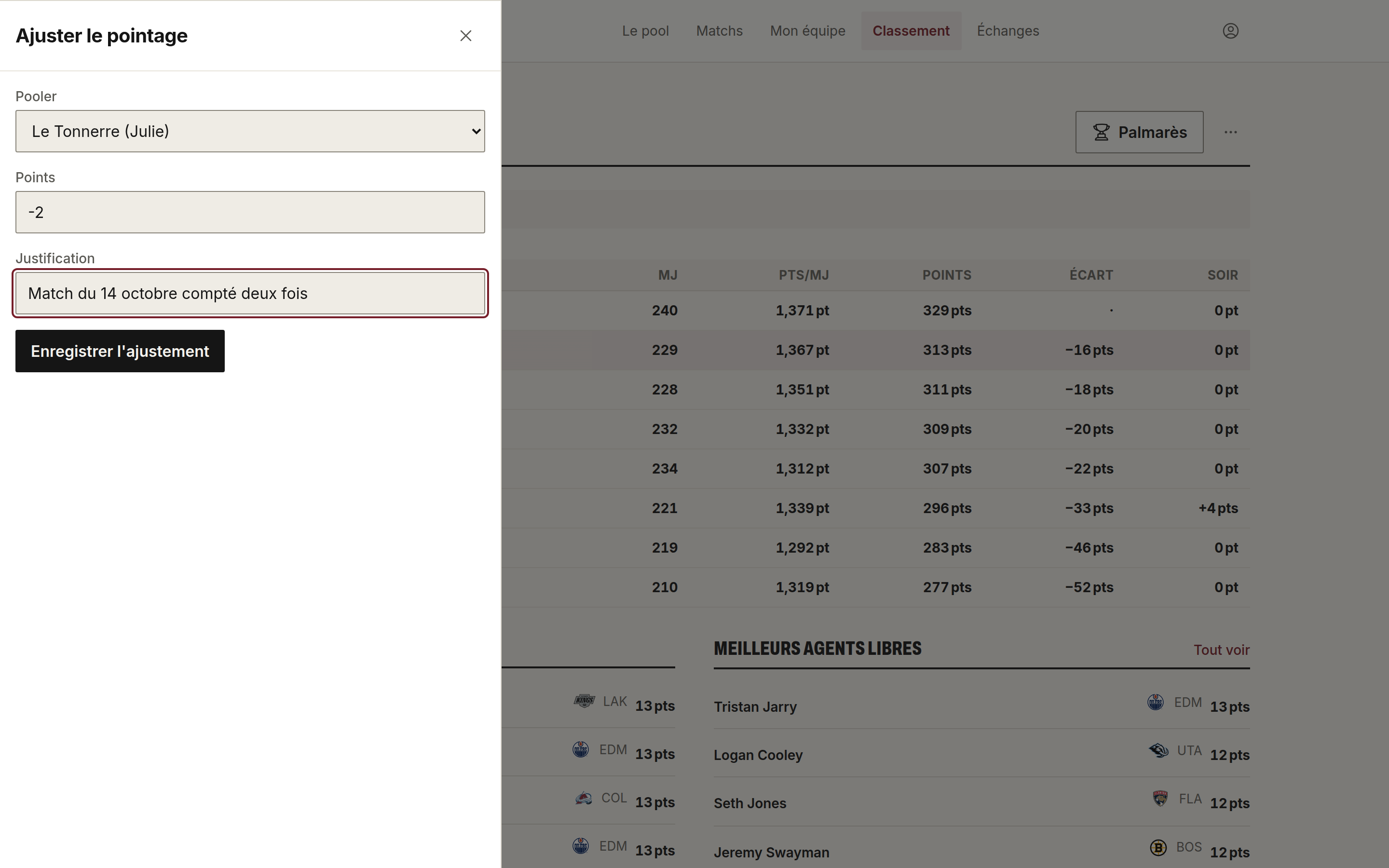
- Ajuster le pointage (pool à points, après le repêchage) : choisis le pooler, les points et une Justification. Un nombre négatif retire des points. Un ajustement ne s'efface pas : pour l'annuler, ajuste du montant inverse.
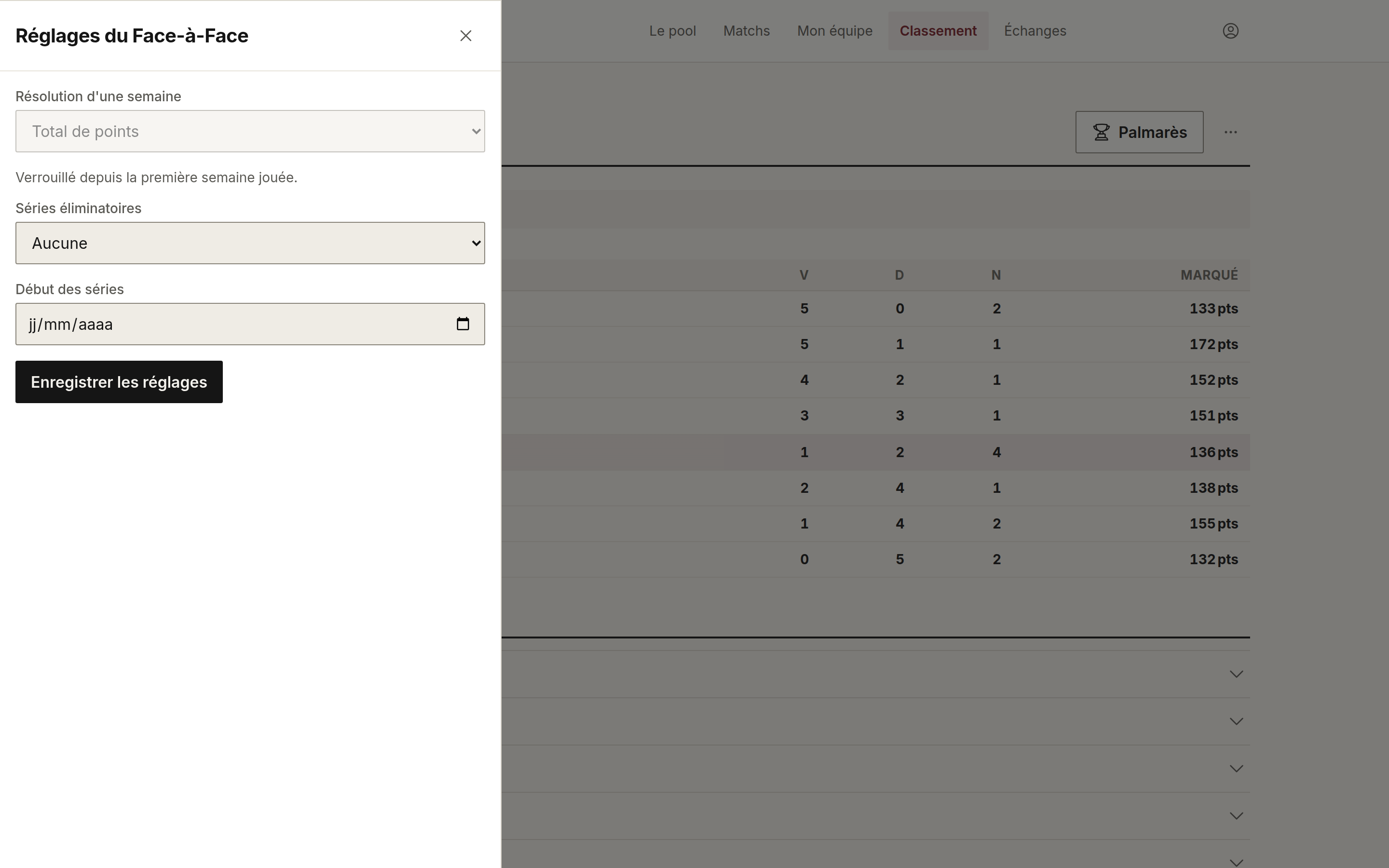
- Réglages du Face-à-Face (pool Face-à-Face) :
- Résolution d'une semaine : Total de points (par défaut), où le plus gros total de la semaine gagne, ou Par catégories, où chaque statistique du barème est une catégorie et où celui qui gagne le plus de catégories gagne la semaine. Pour les défaites et la moyenne de buts alloués, le plus bas gagne.
- Séries éliminatoires : Aucune (par défaut), Top 4 (1 contre 4, 2 contre 3) ou Top 6 (les deux premiers passent la 1re ronde, 3 contre 6, 4 contre 5). Une ronde par semaine ; une égalité va au mieux classé.
- Début des séries : les séries commencent le lundi de cette semaine-là. Les confrontations de saison prévues à partir de ce lundi sont effacées ; Estrade demande de confirmer avant.
La résolution d'une semaine se fige après la première semaine jouée. Les séries et leur date se figent quand les séries commencent.
En Face-à-Face, une semaine va du lundi au dimanche, et seuls les joueurs dans l'alignement le soir du match comptent. Une victoire vaut 2 points au classement, une nulle 1. À égalité, le total de points marqués départage. Avec un nombre impair de poolers, un pooler a congé chaque semaine.
Le Journal des ajustements est visible de tous. Il liste les ajustements, les fiches de départ d'un import, les changements de barème avec leur justification, et les corrections officielles de la LNH.
Invitations et places sans compte
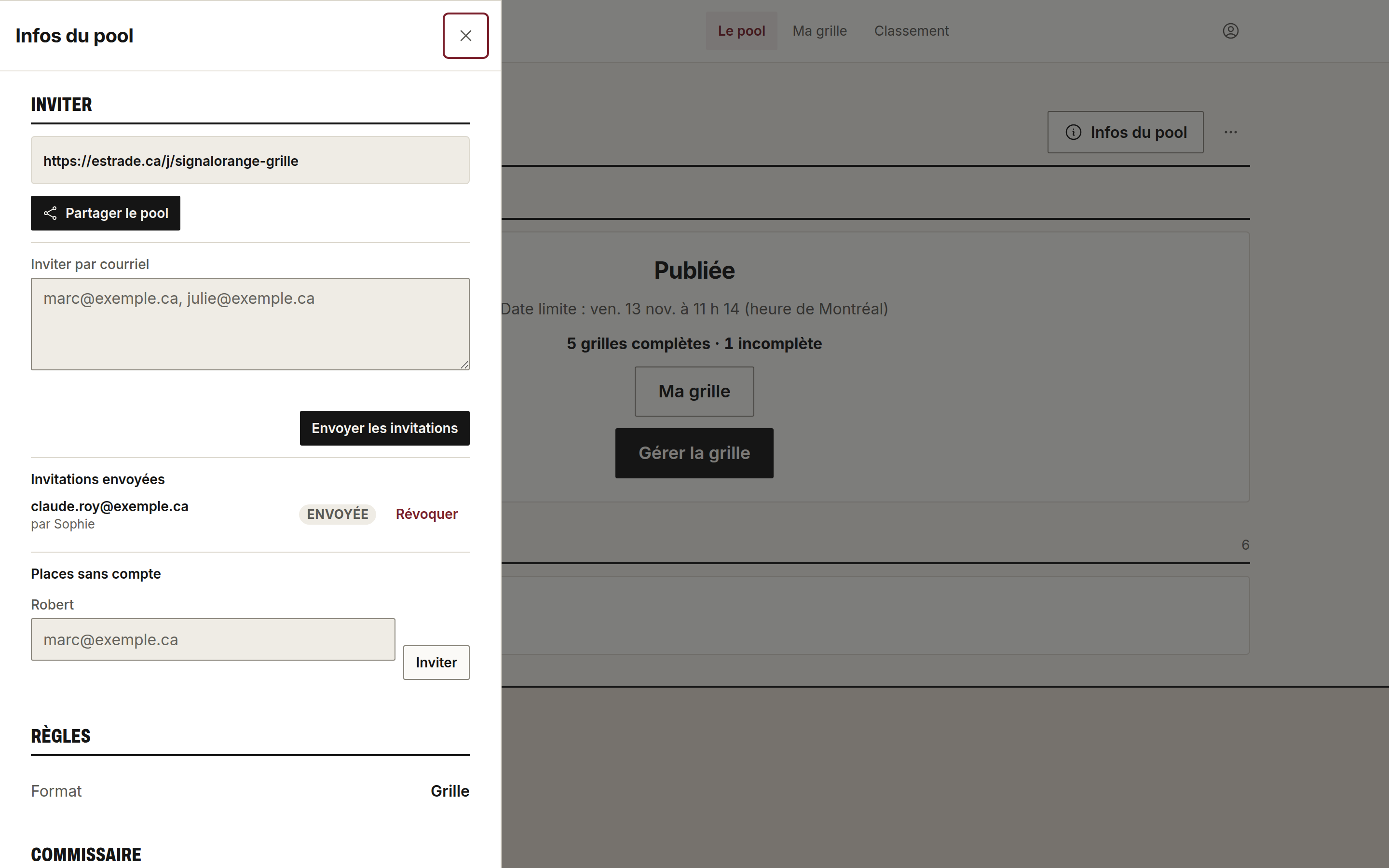
Dans Infos du pool, le commissaire a :
- Inviter par courriel : des adresses séparées par des virgules, puis Envoyer les invitations.
- Invitations envoyées, avec Révoquer.
- Places sans compte : les équipes qui n'ont pas encore de pooler, après un import ou une grille ajoutée pour quelqu'un. Entre un courriel et clique Inviter pour que la personne la réclame.
Tant qu'une place n'a pas de compte, le commissaire gère son alignement et répond aux offres d'échange qu'elle reçoit.
Avant le repêchage, la liste Poolers permet de Retirer un pooler : son équipe et sa liste de repêchage sont supprimées. Si l'ordre était déjà tiré, refais le tirage au sort. Une fois le repêchage commencé, on ne retire plus personne.
Les alertes
Ouvre Notifications dans le menu de ton compte. Choisis tes canaux (courriel, notifications sur le téléphone) et ce que tu veux recevoir : repêchage, tes joueurs, les joueurs que tu suis, les matchs en direct, les échanges et réclamations, la grille, les résumés.
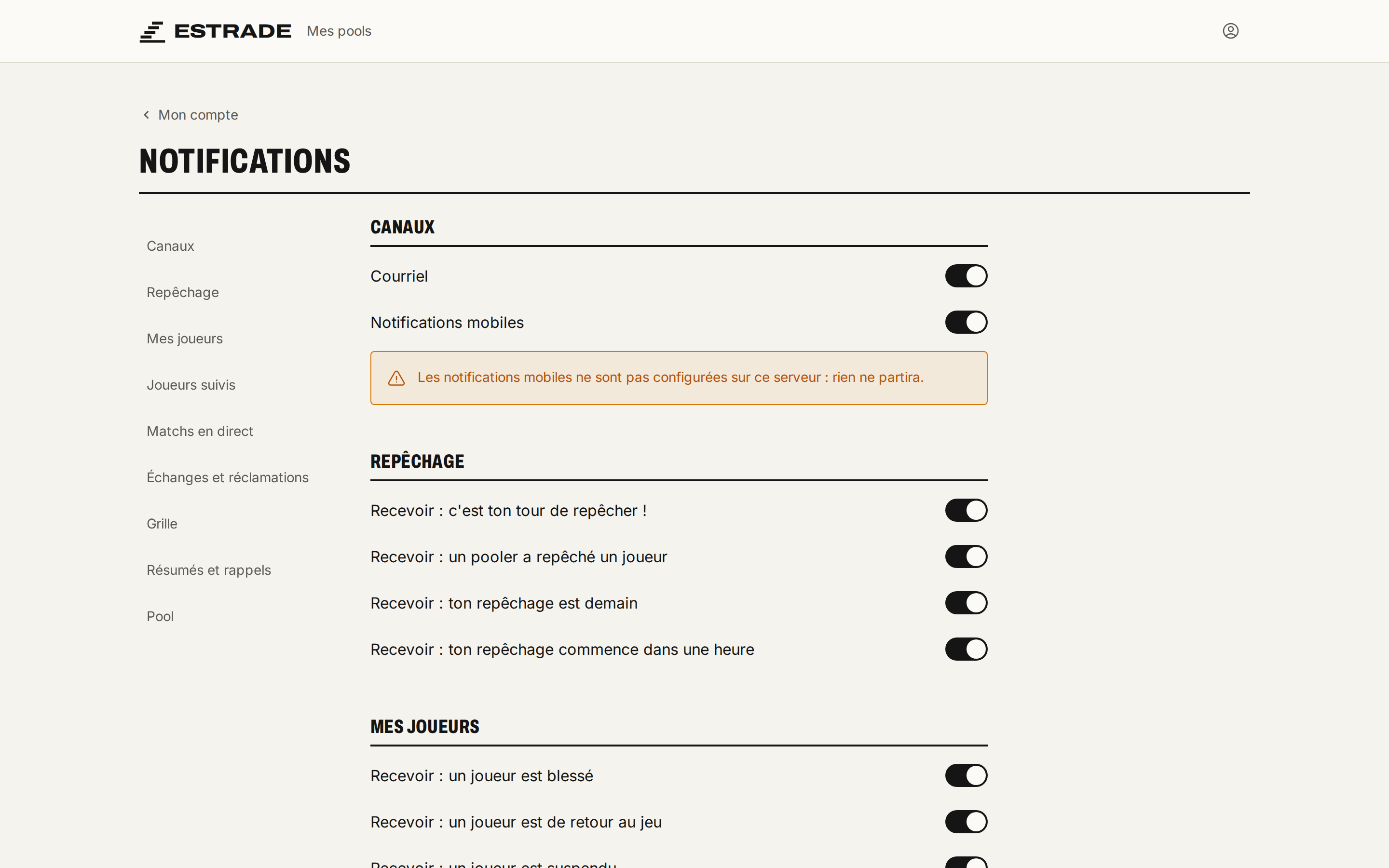
Sur chaque appareil :
- iPhone et iPad : en attendant l'app, ajoute Estrade à ton écran d'accueil (ouvre
estrade.ca/installer) pour recevoir « c'est ton tour ». Avec l'app, elle demandera la permission la première fois que tu entreras dans une salle de guerre ; l'écran verrouillé montrera le chrono, et l'app te rappellera ton choix dix minutes avant la fin de ton tour, et une heure avant dans un repêchage asynchrone. - Mac : l'app Mac, quand elle sera là, recevra les notifications comme l'iPad.
- Android : installe Estrade avec Chrome, puis accepte les notifications.
- Ordinateur : les alertes arrivent par courriel.
Après le repêchage, un résumé du pool arrive chaque lundi.
Ligue d'entreprise
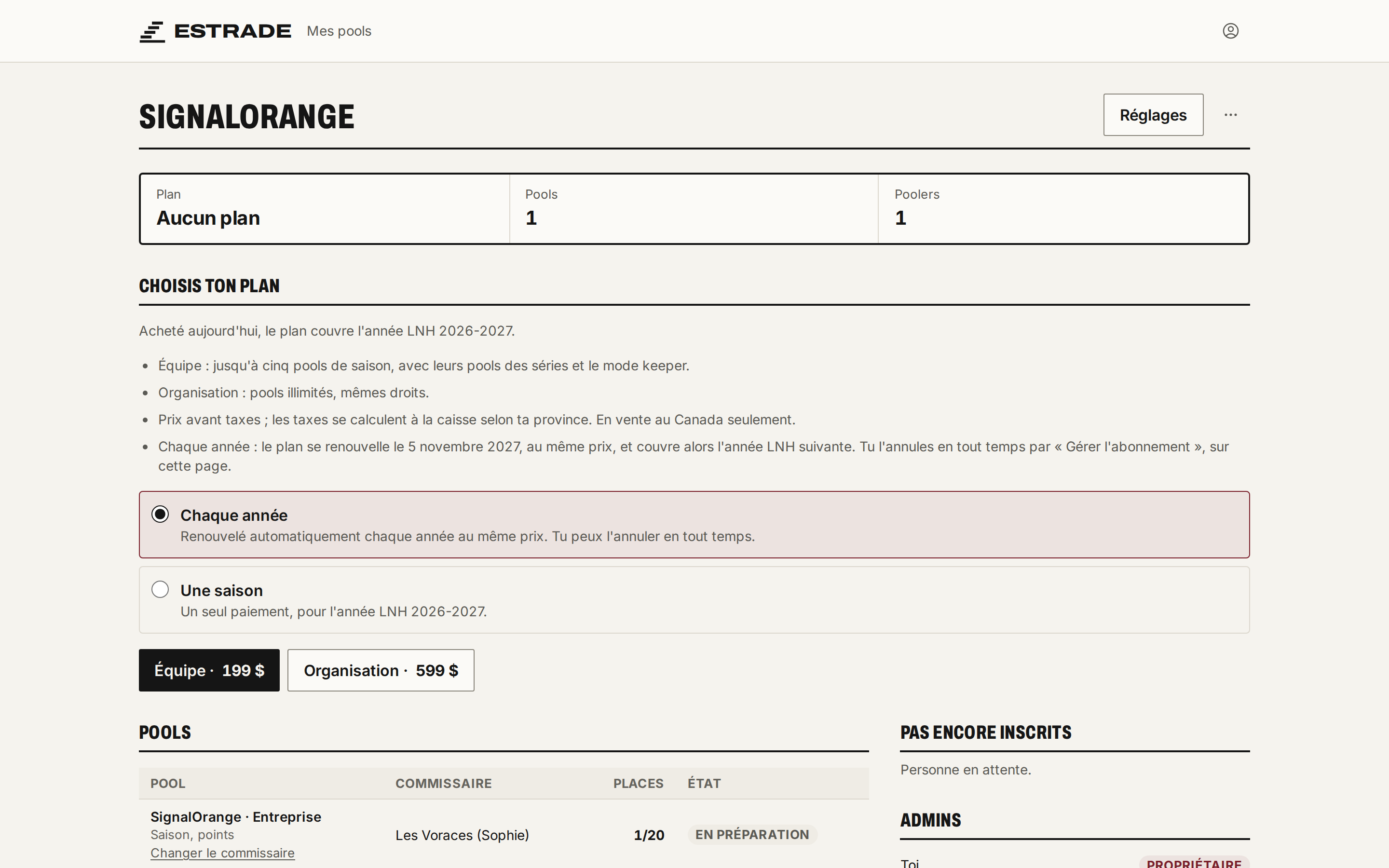
Une ligue d'entreprise regroupe les pools d'un même employeur, avec un classement de ligue entre les pools.
- Ouvre Ouvrir une ligue sur la page Prix.
- Entre le Nom de la ligue et le Domaine courriel de ton employeur, puis clique Envoyer le lien de confirmation. Il faut une adresse de ce domaine.
- Clique le lien reçu. Tu arrives sur la page de la ligue, où tu choisis le plan et crées les pools.
Dans une ligue, les autres pools voient le nom de ton pool, ton nom affiché, tes points et ton rang. Jamais tes joueurs, ton repêchage ou tes échanges.
Connecter un agent IA
Un agent IA, comme Claude ou ChatGPT, peut lire tes pools : équipes, classement, joueurs, échanges. L'adresse à lui donner est https://estrade.ca/mcp.
Deux cases règlent ce qu'il peut faire :
- Jouer pour toi : il gère ton alignement, tes échanges, tes réclamations, le sondage et ta grille. Avant le repêchage, il prépare ta file et règle le choix automatique. Pendant le repêchage, quand Estrade ouvre ces gestes, il peut changer ta file, allumer ou éteindre le choix automatique et faire ton choix à ton tour. Un choix fait par l'agent ne se reprend pas. La case est cochée par défaut pour un agent, décochée pour un jeton personnel.
- Gérer tes pools comme commissaire : décochée par défaut. Il peut annuler un échange, trancher et annuler des réclamations, ajuster un pointage, changer les réglages d'alignement, de repêchage, d'ordre, de plafond et de saison, mener le sondage et la loterie, et inviter des poolers. Avec Jouer pour toi, il agit aussi pour une place sans compte. Pendant le repêchage, il peut mettre le repêchage en pause et le reprendre, passer du direct à l'asynchrone ou l'inverse, annuler le dernier choix et repêcher pour un absent. Avec Tous mes pools, la permission couvre aussi tes pools futurs.
Le lancement, la fin et la réinitialisation du repêchage restent dans Estrade. Un agent déjà connecté redemande l'accès pour obtenir une nouvelle case et garde ce qu'il avait. S'il est en lecture seule et ne redemande pas l'accès, déconnecte-le et reconnecte-le dans son application.
Claude et ChatGPT
- Dans Claude, ajoute un connecteur personnalisé avec l'adresse
https://estrade.ca/mcp. Dans ChatGPT, ajoute-la comme connecteur ou application, en mode développeur. - Connecte-toi à Estrade si on te le demande.
- Choisis tous tes pools ou seulement certains, puis clique Autoriser.
La page Agents connectés, dans Mon compte, liste tes agents, leurs permissions et leurs actions récentes. Tu peux les révoquer.
Un agent que tu héberges
Crée un jeton personnel sur la page Agents connectés et choisis les pools qu'il ouvre. Le jeton ne s'affiche qu'une fois. Ton agent l'envoie dans l'en-tête Authorization: Bearer <jeton>. Un jeton expire après 90 jours ; le bouton Prolonger apparaît dans les 30 derniers jours.
Ce que le commissaire garde
Le commissaire peut refuser les agents dans les réglages du pool, section Agents IA. Un pool refusé reste visible dans l'autorisation, grisé, et un agent ne lit plus ses données. Les sections Nom du pool, Accueil et règles, Agents IA et Qui peut embarquer se changent seulement dans Estrade, jamais par un agent.